BAB I
KONSEP LOGIKA,ALGORITMA DAN NOTASI FLOWCHART
PENGERTIAN DASAR LOGIKA DAN
ALGORITMA
LOGIKA
Logika berasal dari kata Yunani kuno λόγος (logos) yang berarti hasil pertimbangan akal pikiran yang diutarakan lewat kata dan dinyatakan dalam bahasa. Logika adalah salah satu cabang filsafat.
ALGORITMA
Algoritma adalah urutan logis pengambilan keputusan untuk pemecahan masalah Urutan logis berarti urutan langkah-langkah harus benar, dan langkah-langkah itu sendiri juga harus benar. Dalam beberapa konteks, algoritma adalah spesifikasi urutan langkah untuk melakukan pekerjaan tertentu.
DefinisiLogika
1.penalaranataubentukpemikiran.
2. ilmu yang memberikan prinsip-prinsip yang harus diikuti agar dapat berfikir valid menurut aturanyangberlaku.
definisi algoritma
1. Langkah – langkah yang dilakukan agar solusi masalah dapat diperoleh.
2. Suatu prosedur yang merupakan urutan langkah-langkah yg berintegrasi.
3. Suatu m etode khusus yang digunakan untuk menyelesaikan suatu masalah yang nyata.(Webster Dictionary)
TAHAP PENYELESAIAN MASALAH

Kriteria Pemilihan Algoritma.
1. Ada Output,
2. Efektifitas dan Efesiensi,
3. Jumlah Langkahnya Berhingga,
4. Berakhir, ( SEMI ALGORITMA )
5. Terstruktur,
Suatu Algoritma yg terbaik (The Best) : “ Suatu algoritma harus menghasilkan output yg tepat guna (efektif) dlm waktu yg relatif singkat & penggunaan memori yg relatif sedikit (efesien) dgn langkah yg berhingga & prosedurnya berakhir baik dlm keadaan dip’oleh suatu solusi ataupun tdk ada solusinya. “
Contoh :
Sebuah prosedur ketika akan mengirim kan surat kepada teman:
1. Tulis surat pada secarik kertas surat
2. Ambil sampul surat atau amplop
3. Masukkan surat ke dalam amplop
4. Tutup amplop surat dengan lem perekat
5. Tulis alamat surat yg dituju, jika tdk ingat, lebih dahulu ambil buku alamat & cari alamat yg dituju, lalu tulis alamat tsb pd amplop surat.
6. Tempelkan perangko pada am plop surat
7. Bawa surat ke kantor pos utk diserahkan pd pegawai pos atau menuju ke bis surat untuk memasukkan surat ke dlm kotak/bis surat.
Sebuah prosedur untuk masalah menentukan akar kuadrat dari suatu bilangan Bulat Positif yg di Input :
Baca bilangan Bulat Positif yg diinput, sebut saja sebagai A
1. Dinyatakan Nilai B adalah 0
2. Hitung Nilai C yg berisikan Nilai B dikalikan Nilai B
3. Jika Nilai C sama dengan Nilai A, maka Nilai B adalah Akar dari Nilai A, lalu stop.
4. Jika tidak, maka Nilai B akan bertambah 1
5. Kembali ke langkah pada No. 3
TAHAPAN ANALISA ALGORITMA
1. Bagaimana merencanakan suatu algoritma.
2. Bagaimana menyatakan suatu algoritma
a. Dengan bahasa semu (pseudocode).
Contoh :
Untuk menghitung Luas Segi tiga :
1. Masukan Nilai Alas
2. Masukan Nilai Tinggi
3. Hitung Luas =( Alas * Tinggi ) / 2
4. Cetak Luas
b. Dengan diagram alur atau flowchart,
contoh :

Gambar berikut adalah simbol flowchart yang umum digunakan.
|
Gambar
|
Nama
|
Keterangan
|
 |
Garis Alir
|
Menunjukkan arah aliran algoritme,
dari satu proses ke proses berikutnya.
|
 |
Terminal
|
Menunjukkan awal atau akhir sebuah
proses.
|
 |
Proses / Langkah
|
Menyatakan kegiatan yang akan
terjadi dalam diagram alier.
|
 |
Titik Keputusan
|
Proses / langkah di mana perlu
adanya keputusan atau adanya kondisi tertentu. Di titik ini selalu ada dua
keluaran untuk melanjutkan aliran kondisi yang berbeda.
|
 |
Masukan / Keluaran
|
Digunakan untuk mewakili data
masuk, atau data keluar. Hanya bisa dimulai dari masukan menuju keluaran,
bukan sebaliknya.
|
|
|
|
|
 |
Anotasi
|
Melambangkan komentar tentang
suatu atau beberapa bagian dari diagram alir. Tentu saja, komentar tidak
memiliki dampak apapun terhadap proses yang berlangsung.
|
 |
Predefined Process
|
Digunakan untuk menunjukkan suatu
proses yang begitu kompleks, sehingga tidak bisa dijelaskan di diagram alir
ini dan merujuk pada diagram alir yang terpisah.
|
 |
Persiapan / Inisialisasi
|
Menunjukkan operasi yang tidak
memiliki efek khusus selain mempersiapkan sebuah nilai unutk lankah / proses
berikutnya. Lambang ini juga digunakan untuk menggantikan titik keputusan
yang biasanya berbentuk ketupat jika ingin menggunakan pengulangan pada
kondisi tertentu.
|
 |
Konektor Dalam Halaman
|
Biasanya digunakan dalam
pengulangan. Digunakan untuk menghubungkan satu proses ke proses lainnya,
sama halnya seperti tanda panah. Boleh saja lebih dari satu proses yang
mengarah kepadanya, namun hanya bisa menghasilkan satu keluaran. Sehingga
diagram alir terlihat lebih rapi karena mengurangi tanda panah yang lalu
lalang di dalam diagram alir.
|
 |
Konektor Luar Halaman
|
Terkadang, diagram alir tidak muat
dalam satu halaman saja. Oleh karena itu, lambang ini berfungsi untuk
menghubungkan satu proses ke proses lainnya, sama halnya seperti tanda panah,
hanya saja untuk merujuk ke halaman yang berbeda.
|
 |
Kontrol / Inspeksi
|
Menunjukkan proses / langkah di
mana ada inspeksi atau pengontrolan.
|
PENGERTIAN PETA MINDA
1.
Apakah itu peta minda?
· Peta pikiran adalah metode pembelajaran
terbaru yang dapat membantu siswa mengingat subjek secara efektif. Ini adalah salah satu cara visual-spatial dalam bentuk
kecerdasan beragam (Multiple Intellenges) yang kini diterapkan dalam system
pembelajaran di sekolah-sekolah.
2.
Siapakah yang patut menggunakan peta pikiran?
Semua siswa dianjurkan menguasai
teknik ini setelah mempelajari sesuatu bab untuk mengingat dan mengupas kembali
pemahaman siswa dalam bab ini.
Banyak yang menganggap teknik ini
sulit diaplikasikan. Sebenarnya teknik ini akan lebih memudahkan siswa untuk
mengingat fakta-fakta penting jika teknik ini dapat dikuasai sepenuhnya.
3.
Kapan waktu yang tepat untuk menggunakan peta pikiran?
Peta pikiran sesuai digunakan pada
setiap saat baik di awal persekolahan maupun di saat akhir menghadapi ujian.
Namun, siswa didorong berlatih
teknik ini dari awal pembelajaran lagi untuk memudahkan siswa menguasai semua
subjek dengan baik dan cemerlang.
Jenis- jenis
peta minda :.
Peta Minda Jenis
Tulang Ikan

Peta
Minda Jenis Cabang

Peta Minda Jenis Kitaran
Carta Minda Jenis Carta Alir


Ada banyak sekali Mind Mapping
software yang bisa anda gunakan secara gratis, berikut ini adalah 4 software
mind mapping terbaik menurut versi pusatgratis, lengkap dengan contoh mind map
nya :

Xmind merupakan mind mapping software
yang memiliki fitur lengkap. Software ini sangat mudah untuk digunakan.
Walaupun XMind merupakan versi gratis dari XMind Pro, namun fiturnya terbilang
paling lengkap dari software mind mapping gratis lainnya. Dengan XMind, anda
bisa membuat Mind Map, Fishbone Diagram, serta spreadsheet. Dilengkapi dengan
fitur markers, inline notes, serta hyperlink/attachments..XMind sangat
mempermudah anda dalam melakukan brainstorming.
Setelah anda selesai membuat mind map, anda bisa mengupload mind map anda di xmind share. Anda juga bisa mengembed mind map anda di situs atau blog yang anda miliki. Selain itu, mind map yang anda buat di XMind juga bisa anda ekspor ke format software mind mapping populer lainnya seperti FreeMind atau MindManager.
2. FreeMind

Setelah anda selesai membuat mind map, anda bisa mengupload mind map anda di xmind share. Anda juga bisa mengembed mind map anda di situs atau blog yang anda miliki. Selain itu, mind map yang anda buat di XMind juga bisa anda ekspor ke format software mind mapping populer lainnya seperti FreeMind atau MindManager.
2. FreeMind
Banyak para profesional yang
menggunakan FreeMind sebagai software mind map mereka. Hal ini tidaklah
mengherankan karena fungsi dan fitur dari FreeMind sangatlah lengkap. Namun
demikian, memang secara tampilan software ini masih lebih sederhana jika
dibandingkan software mind map gratis lainnya.
3. Edraw
MindMap
 Cara membuat
mind map dengan Edraw MindMap tergolong sangat mudah. Hal ini karena Edraw
MindMap merupakan software pembuat mind map instan yang dilengkapi dengan fitur
Smart Drawing Guide. Dilengkapi dengan banyak sekali template, style, efek dan banyak
contoh mind map dalam berbagai topik, membuat Edraw MindMap menjadi software
Mind Mapping yang cocok bagi pemula.
Cara membuat
mind map dengan Edraw MindMap tergolong sangat mudah. Hal ini karena Edraw
MindMap merupakan software pembuat mind map instan yang dilengkapi dengan fitur
Smart Drawing Guide. Dilengkapi dengan banyak sekali template, style, efek dan banyak
contoh mind map dalam berbagai topik, membuat Edraw MindMap menjadi software
Mind Mapping yang cocok bagi pemula.
Selain karena kemudahannya, Edraw MindMap juga sering dipilih karena sudah terintegrasi dengan Microsoft Office.
Cara membuat
mind map dengan Edraw MindMap tergolong sangat mudah. Hal ini karena Edraw
MindMap merupakan software pembuat mind map instan yang dilengkapi dengan fitur
Smart Drawing Guide. Dilengkapi dengan banyak sekali template, style, efek dan banyak
contoh mind map dalam berbagai topik, membuat Edraw MindMap menjadi software
Mind Mapping yang cocok bagi pemula.Selain karena kemudahannya, Edraw MindMap juga sering dipilih karena sudah terintegrasi dengan Microsoft Office.

Sebenarnya MindMeister bukanlah
sebuah software, tetapi merupakan sebuah web aplikasi yang menyediakan layanan
Mind Mapping online. Dengan mendaftarkan diri anda secara gratis, anda bisa
menikmati fitur import, collaborate, share serta layanan MindMeister hing n
software Mind Map adalah kemampuannya untuk mengkolaborasikan Mind Map dengan
teman atau tim kerja anda. MindMeister mendukung juga untuk beberapa perangkat
mobile seperti iPad, iPhone serta Android.
BAB II
JENIS PARAGRAF
Jenis-jenis Paragraf – Dalam sebuah wacana ataupun bacaan, pasti kita akan
menjumpai yang namanya paragraf. Kita dapat menilai apakah tulisan tersebut
berkualitas atau tidak dari paragraf yang telah dibaca. Bagaimana pengembangan
paragraf dari wacana atau bacaan yang telah dibuat.
Agar dapat menghasilkan sebuah wacana yang dapat dikatakan bagus dan berkualitas, memahami kaidah dalam pembuatan paragraf merupakan suatu hal yang sangat penting. Paragraf yang berkualitas tentunya dibangun dengan mengembangkan sebuah gagasan utama atau pokok.
Agar dapat menghasilkan sebuah wacana yang dapat dikatakan bagus dan berkualitas, memahami kaidah dalam pembuatan paragraf merupakan suatu hal yang sangat penting. Paragraf yang berkualitas tentunya dibangun dengan mengembangkan sebuah gagasan utama atau pokok.
Paragraf terdiri dari beberapa
kalimat saling berkaitan yang kemudian membentuk sebuah gagasan atau ide.
Menurut KBBI paragraf adalah bagian dari bab dalam sebuah karangan yang pada
umumnya memiliki sebuah gagasan utama yang cara penulisannya diawali dengan
baris baru.
Paragraf ini sendiri dikelompokkan dalam berbagai jenis. Diantaranya jenis paragraf yang ditinjau berdasarkan dari letak kalimat utamanaya, jenis paragraf yang ditinjau berdasarkan dari sifat dan tujuannya dan jenis paragraf yang ditinjau dari isi kontennya.
Berikut ini kita akan membahas jenis-jenis paragraf yang ditinjau berdasarkan dari isi kontennya. Jenis paragraf inilah yang sering digunakan oleh para jurnalis dalam membuat sebuah wacana. Diantara beberapa jenis paragrafnya yaitu:
Paragraf ini sendiri dikelompokkan dalam berbagai jenis. Diantaranya jenis paragraf yang ditinjau berdasarkan dari letak kalimat utamanaya, jenis paragraf yang ditinjau berdasarkan dari sifat dan tujuannya dan jenis paragraf yang ditinjau dari isi kontennya.
Berikut ini kita akan membahas jenis-jenis paragraf yang ditinjau berdasarkan dari isi kontennya. Jenis paragraf inilah yang sering digunakan oleh para jurnalis dalam membuat sebuah wacana. Diantara beberapa jenis paragrafnya yaitu:
1.
Jenis
Paragraf Naratif
Paragraf Naratif ialah sebuah paragraf yang isi kontenny sangat berhubungan dengan sebuah wacana narasi. Narasi sendiri merupakan jenis bacaan yang pada umumnya berisis tentang suatu kejadian ataupun kisah.
Ciri-ciri dari paragraf naratif:
- Lebih mengutamakan runtutan
kejadian atau waktu
- Isi paragraf menceritakan
tokoh, tempat, waktu kejadian suasana
- Selain mengulas sebuah cerita
fiksi seperti noel atau cerpen juga bisa membahas cerita non fiksi seperti
kejadian nyata, biografi maupun sejarah
Contoh bacaan yang menggunakan
paragraf naratif:
Pak Hasan adalah salah satu guru
honorer di Kabupaten Magetan yang setiap harinya mengajar di SD N 1 Ngadirejo.
Pekerjaan tersebut terus beliau lakukan dari pagi sampai siang hari. Dari
pekerjaannya sebagai guru honorer Pak Hasan hanya mendapatkan gaji sebesar Rp.
1.000.000,00. Memang jumlah tersebut sudah sesuai dengan UMP guru honore di
Kabupaten Magetan. Walaupun terasa kecil, Pak Rudi tetap menjalankannya penuh
penuh dengan rasa ikhlas demi bisa mengamalkan ilmu yang dimilikinya.
2.
Jenis
Paragraf Deskriptif
Paragraf deskriptif ini berisi konten yang bertujuan untuk membuat para pembaca dapat berimajinasi dan merasakan hal-hal yang diceritakan dalam narasi. Isi kontennya pun mendeskripsikan sesuatu tersebut secara gamblang dan nyata, seolah para pembaca ini berada pada cerita sehingga dapat mendengar, melihat maupun mencecap objek yang dipaparkan.
Ciri-ciri Paragraf Deskripsi:
- Menggambarkan atau menceritakan
objek sepert tempat, suasana, kejadian secara mendetail
- Bertujuan supaya para pembaca
dapat mendapatkan gambaran bahkan seolah mengalami sendiri apa yang
diceritakan dalam paragraf
Contoh bacaan yang menggunakan
paragraf deskriptif:
Langit Magetan mulai terang menunjukkan pagi telah menyapa. Meskipun jalan raya sempit, tidak sedikit kendaraan yang berlalu lalang dan terdengar menderu. Anak-anak pelajar mulai dari tingkat SMA hingga mahasiswa memdominasi jalanan tersebut. Tidak hanya mereka, para pekerja buruh pun ikut andil meramaikan jalanan dengan tergesa-gesa. Ketika terik matahari mulai panas, barulah keramaian jalan perlahan menghilang. Hingga yang tersisa hanyalah pepohonan berjajar rapi yang meneduhi jalan.
Langit Magetan mulai terang menunjukkan pagi telah menyapa. Meskipun jalan raya sempit, tidak sedikit kendaraan yang berlalu lalang dan terdengar menderu. Anak-anak pelajar mulai dari tingkat SMA hingga mahasiswa memdominasi jalanan tersebut. Tidak hanya mereka, para pekerja buruh pun ikut andil meramaikan jalanan dengan tergesa-gesa. Ketika terik matahari mulai panas, barulah keramaian jalan perlahan menghilang. Hingga yang tersisa hanyalah pepohonan berjajar rapi yang meneduhi jalan.
3.
Jenis
Paragraf Argumentasi
Paragraf Argumentasi merupakan jenis
paragraf yang isi kontennya bertujuan untuk memberikan kepada para pembaca yang
dikuatkan dengan fakta-fakta yang ada ataupun permasalahan dalam kontennya.
Akan tetapi penulis juga memberikan pendapat-pendapatnya sendiri.
Sehingga keberadaan fakta yang ada
ataupun data yang terkumpul itu hanyalah sebagai pelenegkap dari argumentasi
penulis. Selain itu, pada paragraf argumentasi juga terdapat kesimpulan dari
runtutan pendapat yang telah ditulis dalam paragraf tersebut.
Ciri-ciri paragraf argumentasi:
Ciri-ciri paragraf argumentasi:
- Bertujuan untuk meyakinkan para
pembaca terhadap opini yang telah dibuat oleh penulis
- Pendapat yang ditulis diperkuat
dengan fakta yang ada maupun data yang terkumpul
- Terdapat kesimpulan di bagian
akhir paragraf
Contoh bacaan yang menggunakan
paragraf argumentasi:
Polusi udara yang terjadi di seluruh wilayah bagian negara Indonesia.Khususnya di Kabupaten Magetan terjadi di kecamatan Kawedanan. Di wilayah ini kendaraan bermotor menjadi sumber utamanya. Akibatnya udara menjadi tercemar dan tidak sehat. Badan Lingkungan Hidup Kota Magetan mencatat bahwa pada tahun 2016 terjadi kenaikan pada jumlah kendaraan jika dibandingkan dengan tahun sebelumnya. Sehingga mengakibatkan pulotan udara naik sebesar 125%.
Polusi udara yang terjadi di seluruh wilayah bagian negara Indonesia.Khususnya di Kabupaten Magetan terjadi di kecamatan Kawedanan. Di wilayah ini kendaraan bermotor menjadi sumber utamanya. Akibatnya udara menjadi tercemar dan tidak sehat. Badan Lingkungan Hidup Kota Magetan mencatat bahwa pada tahun 2016 terjadi kenaikan pada jumlah kendaraan jika dibandingkan dengan tahun sebelumnya. Sehingga mengakibatkan pulotan udara naik sebesar 125%.
- Program Pengolah Kata
Adalah suatu perangkat lunak yang
digunakan untuk mengolah kata dan berekstensikan .Doc, .txt, dll.
Contoh
Aplikasinya : Lotus Word Pro, Corel
WordPerfect, StarOffice Writer, OpenOffice Writer, dan Microsoft
Word.
Memformat Dokumen
Mengatur margin:
- Pastikan tab page layout
aktif
- Klik tombol margin lalu pilih tipe
narrow
- Jika ingin membuat ukuran
sendiri maka klik office button kemudian klik tombol word options
ubah satuannya menjadi millimeter.
- Pada kolom kiri pilih advance
lalu drag scrollbar ke bawah untuk menampilkan setting display
- Pada show measurements in
units of pilih millimeter. Kemudian OK
pada tab layout klik tombol
margin lalu pilih custom margin sehinga muncul page setup
- masukkan ukuran margin yang
diinginkan. OK
Ukuran kertas
- Pada tab page layout
klik tombol size kemudian pilih ukuran kertas yang dikendaki.
- Untuk mengubah orientasi kertas
pilih landscape (orientasi melebar) atau portrait (orientasi
memanjang).
Mengatur Line Spacing
- 1. Klik tombol line spacing pada group paragraph
- Pilih jenis spasi yang
diinginkan.
Default pada word 2007 menggunakan
spasi 1.15 untuk teks paragraph.
Mengatur format teks
Dengan metode kita hanya dapat melakukan pengaturan terhadap jenis huruf dan ukuran yang digunakan. Caranya ;
☺ Tandai terlebih dahulu teks yang ingin kita rubah.
☺ Klik tab home klik tombol drop down font. Pilih jenis font yang dikendaki
☺ Untuk merubah ukuran huruf, klik font size dan kliklah ukuran huruf yang diinginkan.
Atau dengan langkah:
☺ Tandai terlebih dahulu teks yang ingin kita rubah.
☺ Klik kanan format
Untuk melihat efek dari perubahan setting yang kita buat, dapat dilihat pada kotak preview.
Keterangan :
1. Tab Font, digunakan untuk pengaturan jenis huruf, model garis bawah dan efek dari huruf dll. Pada tab ini terdapat pilihan sebagai berikut ;
☺ Font, digunakan untuk memilih jenis huruf yang telah diinstal pada Word XP.
☺ Font Style, digunakan untuk pengatur model huruf, apakah cetak tebal (bold), miring (italic), gabungan tebal dengan miring atau model reguler (standar)
☺ Size, digunakan untuk menentukan ukuran huruf yang telah dipilih.
☺ Font Color, digunakan untuk menentukan jenis warna dari huruf yang dipilih.
☺ Underline Style, digunakan untuk menentukan jenis garis bawah yang diinginkan. Untuk memilih jenis garis bawah, klik-lah tab ini lalu pilih dan klik jenis garis bawah yang diinginkan.
☺ Underline Color, digunakan untuk menentukan warna dari garis bawah yang dipilih.
☺ Effects, digunakan jika kita ingin memberikan efek khusus terhadap teks. Pada option terdapat beberapa pilihan sbb;
☺ Strikethrough, memberikan tulisan dengan diberi garis ditengah tesk tersebut. Contoh “ Efek Strikethrough “
☺ Double Strikethrough, sama dengan efek diatas bedanya pada jenis ini garisnya dua. Contoh “ Efek Double Strikethrough “
☺ Superscript, akan memberikan efek, teks akan naik ½ tinggi huruf. Biasanya digunakan untuk membuat perpangkatan, seperti “ 42 “
☺ Subscript, akan memberikan efek, teks akan turun ½ tinggi huruf. Biasanya digunakan dalam penulisan kata-kata ilmiah, seperti “ H2O “
☺ Shadow, digunakan untuk memberikan efek bayangan terhadap teks yang dipilih. Contoh “Efek dari Shadow””
☺ Outline, efek dari option ini adalah teks yang dipilih akan ditampilkan hanya kerangkanya saja. Contoh “Efek Outline “
☺ Emboss, akan memberikan efek teks tampak seperti menonjol dari yang lain. Contoh “ Efek Emboss “
Efek Emboss Engrave, kebalikan dari emboss, jenis ini memberikan efek seperti efek ukiran.Contoh “ Efekk Enngrave” “ Efek Engrave Small Caps, memberikan efek huruf dicetak secara kapital tapi ukurannya berbeda dengan huruf yang awalnya ditulis besar dengan yang ditulis kecil. Contoh tulisan “Efek Small Caps” diberi efek small caps menjadi “ EFEK SMALL CAPS ”
☺ All Caps, akan memberikan efek semua tulisan yang mulanya kita ketik dengan huruf besar dan kecil akan dirubah menjadi huruf besar semua. Contoh tulisan “efek all caps” diberi efek all caps berubah menjadi “ EFEK ALL CAPS “
☺ Hidden, efek dari pilihan ini akan mengakibatkan teks yang pilih tidak akan nampak dilayar padahal tersebut ada. Contoh tulisan “ Efek Hidden” setelah diberikan efek hidden akan menjadi “ “. Nah loh, hilangkan !. Padahal teks tersebut ada diantara tanda kutip diatas
Default word 2007 adalah Calibri debngan font size 11 pt.
Mengatur format teks
Dengan metode kita hanya dapat melakukan pengaturan terhadap jenis huruf dan ukuran yang digunakan. Caranya ;
☺ Tandai terlebih dahulu teks yang ingin kita rubah.
☺ Klik tab home klik tombol drop down font. Pilih jenis font yang dikendaki
☺ Untuk merubah ukuran huruf, klik font size dan kliklah ukuran huruf yang diinginkan.
Atau dengan langkah:
☺ Tandai terlebih dahulu teks yang ingin kita rubah.
☺ Klik kanan format
Untuk melihat efek dari perubahan setting yang kita buat, dapat dilihat pada kotak preview.
Keterangan :
1. Tab Font, digunakan untuk pengaturan jenis huruf, model garis bawah dan efek dari huruf dll. Pada tab ini terdapat pilihan sebagai berikut ;
☺ Font, digunakan untuk memilih jenis huruf yang telah diinstal pada Word XP.
☺ Font Style, digunakan untuk pengatur model huruf, apakah cetak tebal (bold), miring (italic), gabungan tebal dengan miring atau model reguler (standar)
☺ Size, digunakan untuk menentukan ukuran huruf yang telah dipilih.
☺ Font Color, digunakan untuk menentukan jenis warna dari huruf yang dipilih.
☺ Underline Style, digunakan untuk menentukan jenis garis bawah yang diinginkan. Untuk memilih jenis garis bawah, klik-lah tab ini lalu pilih dan klik jenis garis bawah yang diinginkan.
☺ Underline Color, digunakan untuk menentukan warna dari garis bawah yang dipilih.
☺ Effects, digunakan jika kita ingin memberikan efek khusus terhadap teks. Pada option terdapat beberapa pilihan sbb;
☺ Strikethrough, memberikan tulisan dengan diberi garis ditengah tesk tersebut. Contoh “ Efek Strikethrough “
☺ Double Strikethrough, sama dengan efek diatas bedanya pada jenis ini garisnya dua. Contoh “ Efek Double Strikethrough “
☺ Superscript, akan memberikan efek, teks akan naik ½ tinggi huruf. Biasanya digunakan untuk membuat perpangkatan, seperti “ 42 “
☺ Subscript, akan memberikan efek, teks akan turun ½ tinggi huruf. Biasanya digunakan dalam penulisan kata-kata ilmiah, seperti “ H2O “
☺ Shadow, digunakan untuk memberikan efek bayangan terhadap teks yang dipilih. Contoh “Efek dari Shadow””
☺ Outline, efek dari option ini adalah teks yang dipilih akan ditampilkan hanya kerangkanya saja. Contoh “Efek Outline “
☺ Emboss, akan memberikan efek teks tampak seperti menonjol dari yang lain. Contoh “ Efek Emboss “
Efek Emboss Engrave, kebalikan dari emboss, jenis ini memberikan efek seperti efek ukiran.Contoh “ Efekk Enngrave” “ Efek Engrave Small Caps, memberikan efek huruf dicetak secara kapital tapi ukurannya berbeda dengan huruf yang awalnya ditulis besar dengan yang ditulis kecil. Contoh tulisan “Efek Small Caps” diberi efek small caps menjadi “ EFEK SMALL CAPS ”
☺ All Caps, akan memberikan efek semua tulisan yang mulanya kita ketik dengan huruf besar dan kecil akan dirubah menjadi huruf besar semua. Contoh tulisan “efek all caps” diberi efek all caps berubah menjadi “ EFEK ALL CAPS “
☺ Hidden, efek dari pilihan ini akan mengakibatkan teks yang pilih tidak akan nampak dilayar padahal tersebut ada. Contoh tulisan “ Efek Hidden” setelah diberikan efek hidden akan menjadi “ “. Nah loh, hilangkan !. Padahal teks tersebut ada diantara tanda kutip diatas
Default word 2007 adalah Calibri debngan font size 11 pt.
Memilih gaya Tampilan Huruf
- Pilih atau sorot teks yang akan
diubah
- klik tombol toolbar Bold (B)
atau dengan short cuts Ctrl+B
- Untuk memberikan efk miring
pada teks terpilih klik tombol toolbar italic (I) atau
dengan short cuts Ctrl+I
- Untuk memberikan efek garis
bawah pada teks terpilih klik tombol toolbar underline ( U) atau
dengan short cuts Ctrl+U
Menggunakan Alignment
- klik Home, paragraph
- pilih jenis perataan
(alignment). Left untuk rata kiri, right untuk rata kanan, centered untuk
rata tengah, justified untuk rata kiri dan kanan.
- OK
Menggunakan Drop Cap
Berfungsi utnuk membuat karakter khusus di awal paragraph.
Berfungsi utnuk membuat karakter khusus di awal paragraph.
- Klik tab insert drop cap
- Pilih jenis drop cap — OK
Change case
Digunakan untuk mengubah huruf besar dan kecil.
1. Klik home, group font pilih change case (A )
2. Pilih jenis case. Sentence case untuk kalimat dengan format standar, lowercase mengubah seluruh teks menjadi huruf kecil, uppercase mengubah teks menjasi huruf besar, title case mengubah setiap huruf pertama per kata menjadi huruf besar, toggle case mengubah setiap huruf pertama per kata menjadi huruf kecil dan huruf berikutnya menjadi huruf besar.
Membuat kolom
Digunakan untuk mengubah huruf besar dan kecil.
1. Klik home, group font pilih change case (A )
2. Pilih jenis case. Sentence case untuk kalimat dengan format standar, lowercase mengubah seluruh teks menjadi huruf kecil, uppercase mengubah teks menjasi huruf besar, title case mengubah setiap huruf pertama per kata menjadi huruf besar, toggle case mengubah setiap huruf pertama per kata menjadi huruf kecil dan huruf berikutnya menjadi huruf besar.
Membuat kolom
- Blok data yang ingin dibuat
kolom
- klik format, columns
- Pilih berapa banyak kolom yang
ingin dibuat dan dengan lebar seperti apa (left untuk kolom sebelah
kiri lebih lebar, right untuk kolom sebelah kanan lebih lebar).jika ingin
semua kolomnya sama besar equal column width di centang.
- Cek line between untuk
memberikan batas kolom
- Apply to, jika pilih this point forward maka mulai dati
posisi titik sisip sampai akhir dokumen, whole document maka semua
dokumenakan di jadikan bentuk kolom. OK
Mengatur page number
- 1. Tab insert —- group header
and footer
- Klik page number, pilih
posisi sesuai yang dikendaki
- Jika halaman pertama mau
diberikan nomor maka cek show number on first page. OK
Style
Digunakan untuk menyimpan format tampilan pada naskah sehingga dapat digunakan pada naskah yang lain. Cara klik group style pilih atau more untuk melihat jenis yang lain. Change style untuk membuat style yang baru.
Bullet and Numbering
Berguna untuk membuat paragraph berbutir (bullet) atau bernomor (numbering).
Caranya:
Digunakan untuk menyimpan format tampilan pada naskah sehingga dapat digunakan pada naskah yang lain. Cara klik group style pilih atau more untuk melihat jenis yang lain. Change style untuk membuat style yang baru.
Bullet and Numbering
Berguna untuk membuat paragraph berbutir (bullet) atau bernomor (numbering).
Caranya:
- pilih/ sorot paragraph yang akan diberikan bullet/
numbering
- klik tab home, paragraph and bullet/ paragraph and
numbering, pilih jenis bullet./ numbering yang diinginkan.
- OK
Memberikan nomor outline pada
paragraph
- Pilih paragraph yang akan
diberikan nomor outline
- 2. Klik home, paragraph and multilevel list
- Klik outline numbered.
Pilih dan klik jenis yang diinginkan
- OK
Header and Footer
Berfungsi untuk menampilkan judul, nama penulis, tanggal, nama file, dan informasi lain di atas ataupun bawah dari suatu dokumen di setiap halamannya. Caranya:
Berfungsi untuk menampilkan judul, nama penulis, tanggal, nama file, dan informasi lain di atas ataupun bawah dari suatu dokumen di setiap halamannya. Caranya:
- Pilih tab insert — Group
header and footer
- Pilih jenis header and
footer
- Isikan informasi yang ingin
ditampilkan pada header atau pada footer.
- OK/ Close
BAB III
PENGERTIAN DAN CONTOH - CONTOH PROGRAM PENGOLAH
ANGKA
A. Pengertian
Perangkat aplikasi pengolah angka adalah program yang difungsikan untuk mengolah data berupa angka. Kemampuan aplikasi ini, antara lain: pembuatan tabel data, pengolahan data dengan melibatkan penggunaan rumus, grafik, database, dan Iain-Iain. Dalam hal ini, angka yang sering muncul di bidang bisnis, ilmiah, perencanaan, pembuatan statistik, pembuatan lembar kerja, pengelolaan angka untuk perhitungan sebuah data (basis data) dan grafik.
Perangkat aplikasi pengolah angka adalah program yang difungsikan untuk mengolah data berupa angka. Kemampuan aplikasi ini, antara lain: pembuatan tabel data, pengolahan data dengan melibatkan penggunaan rumus, grafik, database, dan Iain-Iain. Dalam hal ini, angka yang sering muncul di bidang bisnis, ilmiah, perencanaan, pembuatan statistik, pembuatan lembar kerja, pengelolaan angka untuk perhitungan sebuah data (basis data) dan grafik.
B. Macam-macam Perangkat Lunak Pengolah Angka
Macam-macam perangkat lunak pengolah angka antara lain : Kspread, Star Office Calc, Open Office Calc, GNOME – GNumeric, Xess, Lotus 123, Microsoft Excel. Adapun yang sekarang banyak digunakan masyarakat adalah Microsoft Excel.
1. Kspread
Kspread merupakan aplikasi pengolah angka (spreadsheet) yang bersifat open source dan multiplatform. Open Source berarti kita dapat mendownload secara gratis dari internet dan menggunakannya secara bebas.
2. StarOffice Calc
StarOffice Calc merupakan aplikasi pengolah angka yang dikembangkan oleh Sun Microsystem. StarOffice Calc adalah aplikasi pengolah angka yang bersifat multiplatform, yang berarti dapat dijalankan di berbagai sistem operasi termasuk Linux, Solaris, Unix, dan Windows
3. Open Office Calc
OpenOffice Calc adalah aplikasi pengolah angka yang besifat open source (dapat dibuka melalui sistem operasi apa saja). Open Office Calc adalah program spreadsheet yang dapat dipergunakan untuk membuat daftar memelihara record, dan menganalisis data. Open Office Calc dapat digunakan untuk mengelola data dalam bentuk spreadsheet, menggunakan rumus untuk melakukan perhitungan data, dan menampilkan hasil dalam bentuk grafik. Dokumen Open Office Calc disebut spreadsheet. Pada saat membuka spreadsheet baru akan disediakan 3 sheets, yaitu Sheetl, Sheet2, Sheet3, dan kita dapat menambah atau mengurangi sheet yang ada. Model tampilan OpenOffice Calc hampir mirip dengan prograr Microsoft Excel.
4. GNOME Office – Gnumeric
Gnumeric adalah aplikasi pengolah angka yang merupakan keluarga dari GNOME Office. Gnumeric bersifat open source. Gnumeric memiliki tampilan yang user friendly di mana jendela Gnumeric dilengkapi dengan menu-menu dan tombol-tombol toolbar.
5. Abacus
Abacus adalah aplikasi pengolah angka yang hanya membutuhkan memori kecil dan sangat mudah digunakan. Awalnya Abacus dikembangkan sebaggai proyek mahasiswa di Universitas IST, Portugal di bawah bimbingan Prof. Arlindo Oliveira.
6. XESS
XESS adalah aplikasi pengolah angka yang dibuat oleh AIS (Applied Information System – http://www.ais.com) dan dapat dijalankan dikomputer dengan sistem UNIX, Linux, Open VMS dan Windows.
7. Lotus 123
Lotus 123 merupakan aplikasi pengolah angka yang dikeluarkan IBM. Lotus 123 dikeluarkan dalam satu paket bersama-sama aplikasi Office lainya dan dikenal dengan nama Lotus SmartSuite. Lotus 123 merupakan program spreadsheet yang bekerja di bawah kendali sistem operasi DOS Namun pada perkembangan terakhir program lotus mulai digunakan pada program Windows dengar hadirnya software Lotus 123 for Windows. Program ini sempat tenar dan banyak digunakan oler masyarakat dunia di era tahun 80-an.
8. Microsoft Excel
Microsoft Excel adalah aplikasi pengolah angka yang dikeluarkan oleh Microsoft Corporation. Perusahaan perangkat lunak terbesar di dunia. Microsoft memiliki fitur-fitur yang memungkinkannya diintegrasikan dengan aplikasi Microsoft Office lainnya. Microsoft Excel tampil dengan format Workbook yang tersusun atas beberapa sheet. Setiap sheet terdiri atas cell-cell sebagai ruang data. Setiap cell hanya mampu menampung 1 data saja. Microsoft Exce/merupakan paket program Microsoft Office yang berfungsi untuk mengolah data angka. Karena memiliki kemudahan dalam penggunaan dan banyaknya fasiiitas maka program ini banyak digunakan oleh masyarakat dunia. Beberapa versi Microsoft Excel sesuai dengan paket Microsoft Office yang dikeluarkan oleh Microsoft. Microsoft Excel ditunjang dengan berbagai fasiiitas kemampuan seperti pengolahan data, tabel, rumus, grafik, database, dan Iain-Iain.

Microsoft Excel Versi 1.0 dapat
dijalankan pada komputer IBM PC dengan Micro Processor 80486. Kemudian
Microsoft Excel versi 2.0. Microsoft Excel 2000 yang untuk selanjutnya
disingkat Excel 2000 merupakan program aplikasi spreadsheet (lembar kerja
elektronik). Excel 2000 merupakan pengembangan dari Microsoft Excel versi
sebelumnya dengan tujuan agar program aplikasi spreadsheet (lembar kerja
elektronik) ini lebih mudah digunakan dan dapat dimanfaatkan semua fasilitas
yang ada pada sistem jaringan baik internet maupun intranet.
Tahun 1990 Microsoft Corporation memperkenalkan Microsoft Excel versi 3.0 yang menampilkan window-nya yang tiga dimensi dan mendukung penggunaan memori. Kemudian pada tanggal 6 April 1992, Microsoft Corporation telah mengeluarkan Microsoft Excel 3.1.
Pada tanggal 24 Agustus 1995 Microsoft Corporation secara resmi mengeluarkan versi terbarunya dengan nama Microsoft Excel ’95 dan diteruskan dengan versi Microsoft Excel ’97 serta dalam tahap penyempurnaan akan dikeluarkan pula Microsoft Excel 2003 sedangkan kini telah ada Microsoft Excel 2007 serta 2010.
Tahun 1990 Microsoft Corporation memperkenalkan Microsoft Excel versi 3.0 yang menampilkan window-nya yang tiga dimensi dan mendukung penggunaan memori. Kemudian pada tanggal 6 April 1992, Microsoft Corporation telah mengeluarkan Microsoft Excel 3.1.
Pada tanggal 24 Agustus 1995 Microsoft Corporation secara resmi mengeluarkan versi terbarunya dengan nama Microsoft Excel ’95 dan diteruskan dengan versi Microsoft Excel ’97 serta dalam tahap penyempurnaan akan dikeluarkan pula Microsoft Excel 2003 sedangkan kini telah ada Microsoft Excel 2007 serta 2010.
Dari banyaknya rumus yang ada
di Microsof Excel, sudah saya rangkum daftar rumus dasar Excel yang perlu anda
ketahui untuk meningkatkan produktifitas anda saat menggunakan Microsoft Excel.
Berikut ulasannya.
1. AVERAGE
Pada Excel terdapat rumus average.
Di rumus ini, fungsinya untuk mendapatkan nilai rata-rata yang dihasilkan dari
kumpulan data yang dibuat. Untuk menggunakannya, cara sebagai berikut,Anda
tuliskan rumusnya
=AVERAGE(number 1, number 2, dan
seterusnya).
Number 1, 2, dan seterusnya ini
merupakan kumpulan data yang nantinya akan dicari nilai rata-ratanya. Contoh :
Ketika anda mengisi nilai rata-rata dari kolom B2 hingga B6, maka anda bisa
menggunakan rumus =AVERAGE(B2:b6) dan akhiri dengan tombol Enter, maka anda
akan mendapatkan hasilnya seperti pada gambar berikut,

2. SUM
Rumus SUM pada MS. Excel dipakai
untuk menjumlah sekumpulan data di dalam sebuah kumpulan data. Untuk penulisannya
yaitu
=SUM(number1, number2, dan
seterusnya).
Untuk number1, number2, dan
seterusnya ini merupakan range data yang akan dijumlah. Misalnya, saat anda
akan menjumlahkan kolom B2-B8 dan C2 hingga C8, maka penulisannya yaitu
=SUM(B2:B8,C2:C8). Lihat gambar

3. MAX
Rumus MAX pada ms. Excel digunakan
untuk mencari nilai paling tinggi dari suatu kumpulan data. Untuk
menggunakannya dituliskan dengan cara
=MAX(number1, number 2, dan
seterusnya)
Number 1, 2, dan seterusnya ini
merupakan range data yang akan dicari nilai tertingginya. Untuk mencari nilai
tertinggi pada data yang dituliskan pada kolom D4 sampai D11, maka penulisan
rumusnya adalah sebagai berikut : =MAX(D4:D11) yang kemudian ditekan tombol
Enter untuk mendapatkan hasilnya.

4. MIN
Selain rumus MAX, di dalam program
Excel ini juga memiliki rumus MIN yang fungsinya adalah kebalikan dari rumus
MAX. Jika MAX untuk mencari nilai tertinggi, makan rumus MIN untuk mencari
nilai terendah di dalam sekumpulan data numerik pada sheet Excel. Penulisannya
yaitu
=MIN(number1, number2, …)
Dan number1, 2, … itu merupakan
kumpulan data numerik yang akan dicari nilai terendahnya. Misalnya di dalam
sheet Excel yang dibuat untuk mencari nilai terendah dari A2 sampai A6 maka
rumusnya adalah =MIN(A2:A6) kemudian tekan Enter maka hasil nilai terendah akan
didapatkan.

5. Count
Untuk rumus Count berfungsi untuk
menghitung jumlah data dalam suatu kumpulan yang dipilih. Bentuk umum
menuliskan rumus count ini adalah
=COUNT(number 1, number 2, ….)
dan number 1, number 2, … adalah
kumpulan data yang akan dihitung berapa jumlah datanya. Contohnya bisa dilihat
dari sekumpulan data dari A2-A10 maka rumusnya =COUNT(A2:A10) dan tekan Enter.

6. Logika IF
Pada Excel terdapat suatu rumus
yaitu Logika IF, dimana rumus tersebut akan digunakan jika data yang akan
dimasukkan memiliki suatu kondisi tertentu. Seperti misalnya pada data A1=1,
akan didapatkan hasil 2, bila itu tidak didapatkan hasil yang demikian, maka
nilainya adalah 0. Untuk fungsi ini biasa akan dibantu oleh pembanding seperti
lambang fungsi =(sama dengan), <(lebih kecil). >(lebih besar),
<=(lebih kecil sama dengan), >=(lebih besar sama dengan), <>(tidak
sama dengan). Sedangkan untuk penulisannya yaitu,
=IF(logical_test,value_if_true,value_if_false).
Pada rumus tersebut bisa diartikan bahwa ekspresi dari
logika tersebut bernilai benar. Untuk itu perintahnya pada value_if_true akan
dijalankan. Apabila salah, maka perintah value_if_false maka akan dijalankan
juga. Bisa dilihat pada contoh di bawah ini.
 Rumus dasar Excel IFDari gambar di
atas bisa diisi dengan keterangan yang ketentuannya, bila kolom Tanda sama
dengan K, maka keterangannya adalah kawin, jika tidak maka diisi dengan Tidak
Kawin. Dari hal tersebut, maka bisa dituliskan dengan rumus =IF(C3=”K”,Kawin,
Tidak Kawin).
Rumus dasar Excel IFDari gambar di
atas bisa diisi dengan keterangan yang ketentuannya, bila kolom Tanda sama
dengan K, maka keterangannya adalah kawin, jika tidak maka diisi dengan Tidak
Kawin. Dari hal tersebut, maka bisa dituliskan dengan rumus =IF(C3=”K”,Kawin,
Tidak Kawin).
Dari rumus tersebut data yang disajikan bertipe teks atau alpha numerik, sehingga harus diberi tanda kutip dua, berbeda jika datanya adalah numerik, maka tidak diperkenankan menggunakan tanda kutip dua.
Rumus dasar Excel IFDari gambar di
atas bisa diisi dengan keterangan yang ketentuannya, bila kolom Tanda sama
dengan K, maka keterangannya adalah kawin, jika tidak maka diisi dengan Tidak
Kawin. Dari hal tersebut, maka bisa dituliskan dengan rumus =IF(C3=”K”,Kawin,
Tidak Kawin).Dari rumus tersebut data yang disajikan bertipe teks atau alpha numerik, sehingga harus diberi tanda kutip dua, berbeda jika datanya adalah numerik, maka tidak diperkenankan menggunakan tanda kutip dua.
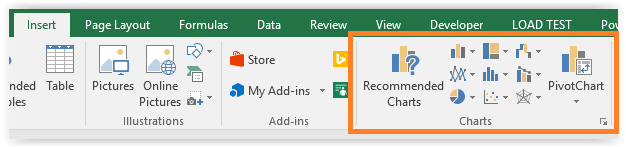
A. Grup Perintah Charts
Tombol perintah Charts terdapat pada
menu ribbon Insert, berikut ilustrasinya

Untuk membuat grafik anda dapat melakukan drag range yang akan dijadikan tabel. Namun, cara ini tidak efesien untuk data dalam jumlah besar.
Untuk membuat grafik anda dapat melakukan drag range yang akan dijadikan tabel. Namun, cara ini tidak efesien untuk data dalam jumlah besar.
Solusi:
Anda dapat memformat range tersebut
menjadi sebuah tabel Excel. Sehingga saat membuat grafik anda tidak perlu
melakukan drag, cukup menyorot salah satu sel dalam tabel Excel.
B. Cara Membuat Grafik Column Pada Excel
Grafik jenis column adalah grafik
yang paling sering digunakan untuk melakukan representasi data.
Berikut beberapa kasus yang paling cocok menggunakan grafik ini,
Berikut beberapa kasus yang paling cocok menggunakan grafik ini,
- Grafik penjualan berdasarkan
jenis barang suatu perusahaan dalam sebulan.
- Grafik rata-rata tinggi badan
berdasarkan jenis kelamin suatu taman kanak-kanak.
- Grafik hasil voting suatu
pemilihan umum.
Contoh:
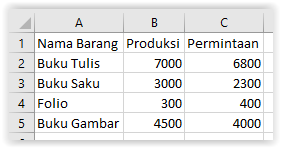
Pada contoh berikut dibuat grafik column dari data produksi barang suatu perusahan kertas adalah sebagai berikut,

Berikut langkah-langkahnya,
Pada contoh berikut dibuat grafik column dari data produksi barang suatu perusahan kertas adalah sebagai berikut,
Berikut langkah-langkahnya,
- Blok
range data
- Klik
ribbon Insert pilih Recommended Carts, sehingga jendela Insert Cart
terbuka
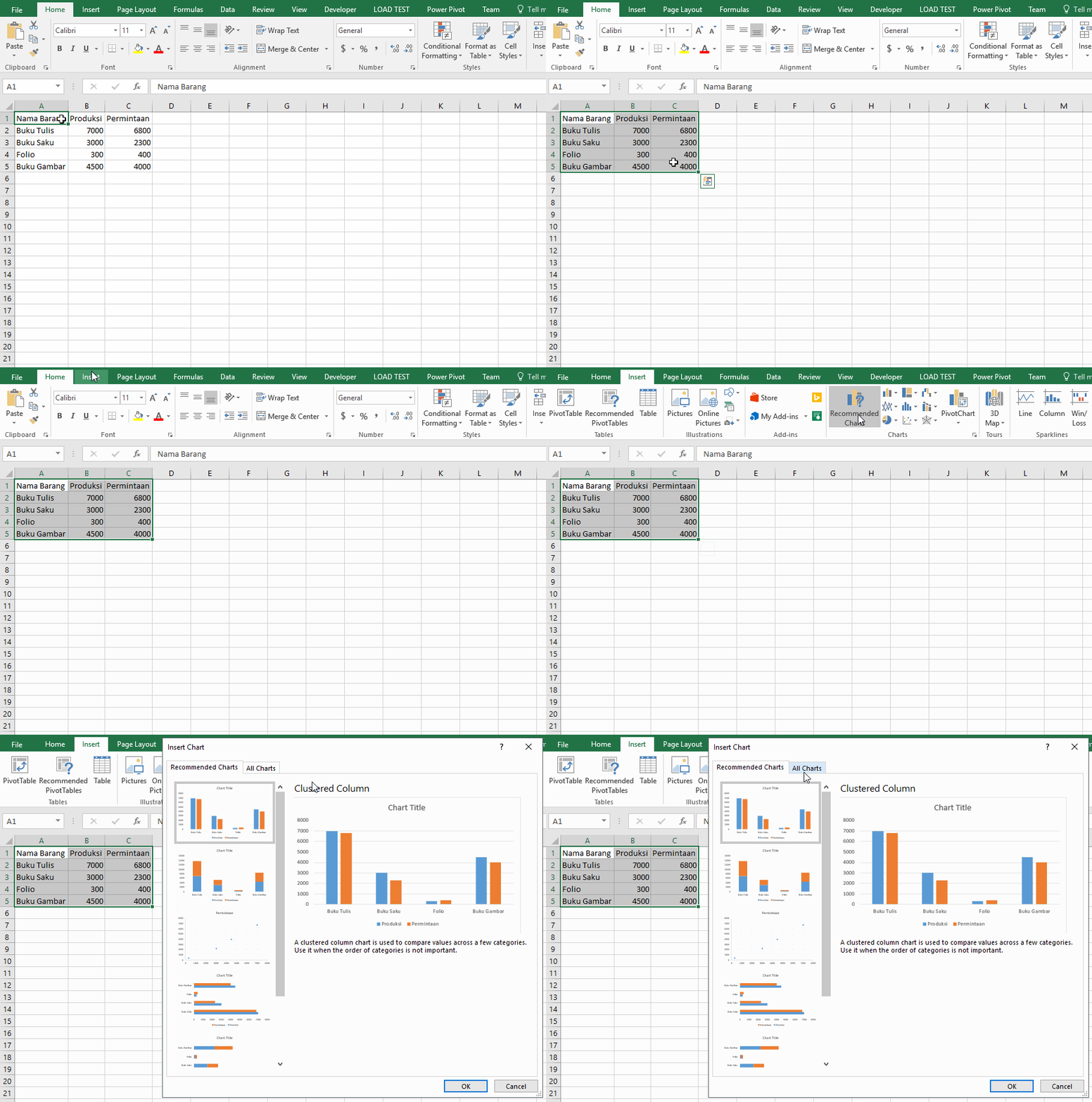
Tips: Setelah
anda terbiasa anda dapat membuat charts dengan menggunakan tombol perintah yang
terletak disamping kanan tombol Recommended Charts.
- Pilih
Tab All Charts, kemudian klik Column
- Pilih
jenis Column yang akan digunakan, kemudian klik OK.
- Geser
grafik yang dibuat.
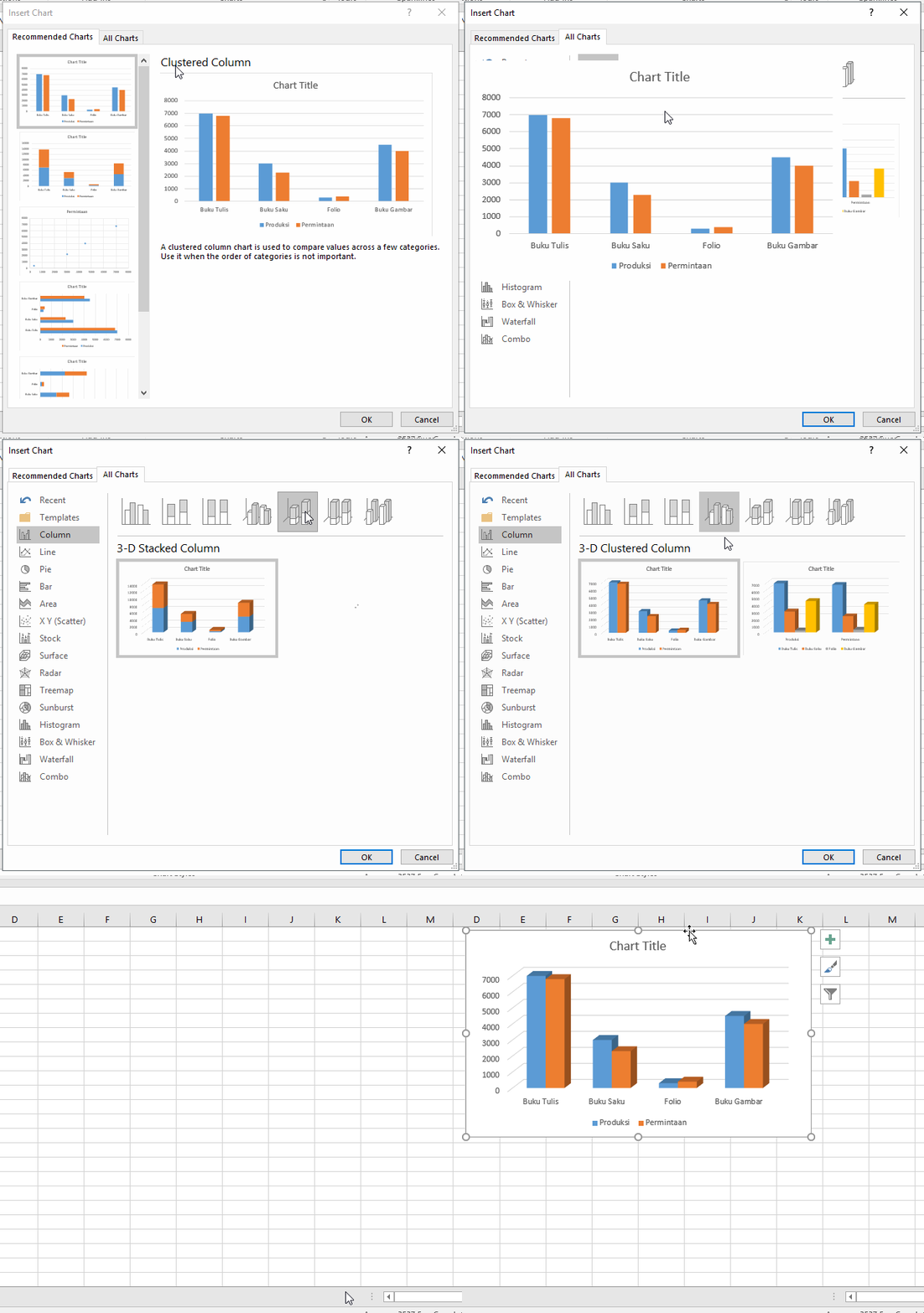
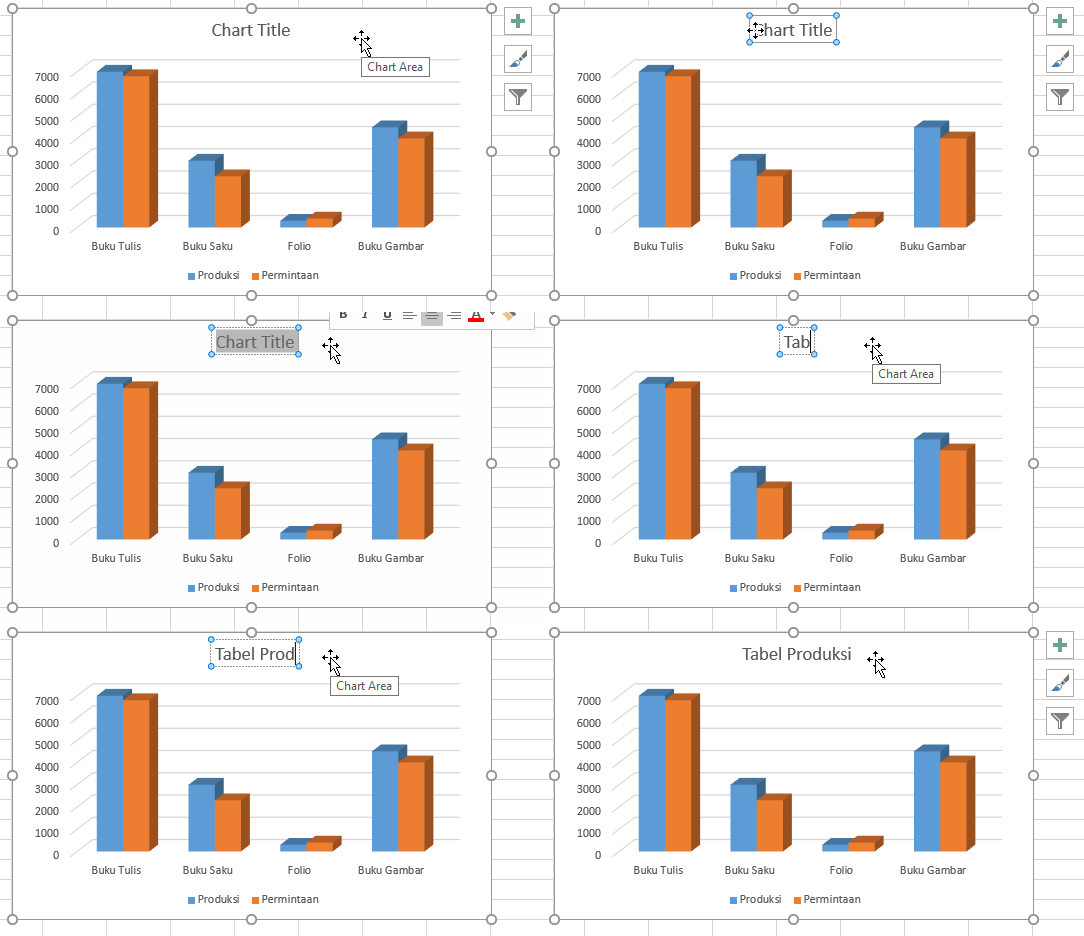
- Tambah
nama grafik dengan melakukan klik tulisan Cart Title
- Melakukan
Formatting Chart Manual
Formatting
Charts adalah suatu proses terkait melakukan kustomisasi grafik yang dibuat.
Anda dapat dapat memunculkan Format Selection dengan melakukan double-click area
tabel. Sehingga akan muncul panel Format Charts berdasarkan elemen design
yang dipilih pada tabel (misalkan elemen garis grafik, judul grafik, dll).
Format Charts terdiri dari 3 jenis tab perintah,
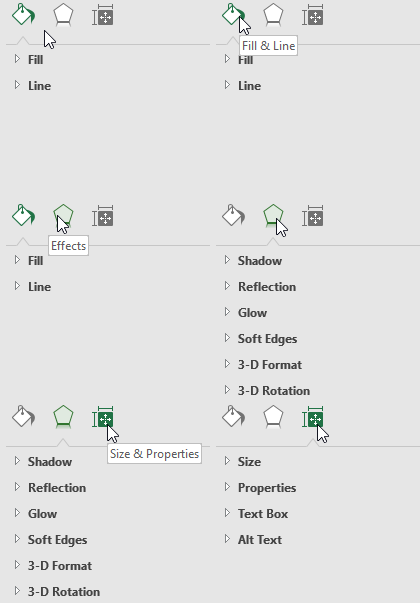
- Fill & Line: untuk
melakukan kustomisasi warna dan garis elemen yang dipilih
- Effects: untuk memberikan efek
visual pada elemen yang dipilih
- Size Properties: untuk merubah
ukuran elemen yang dipilih
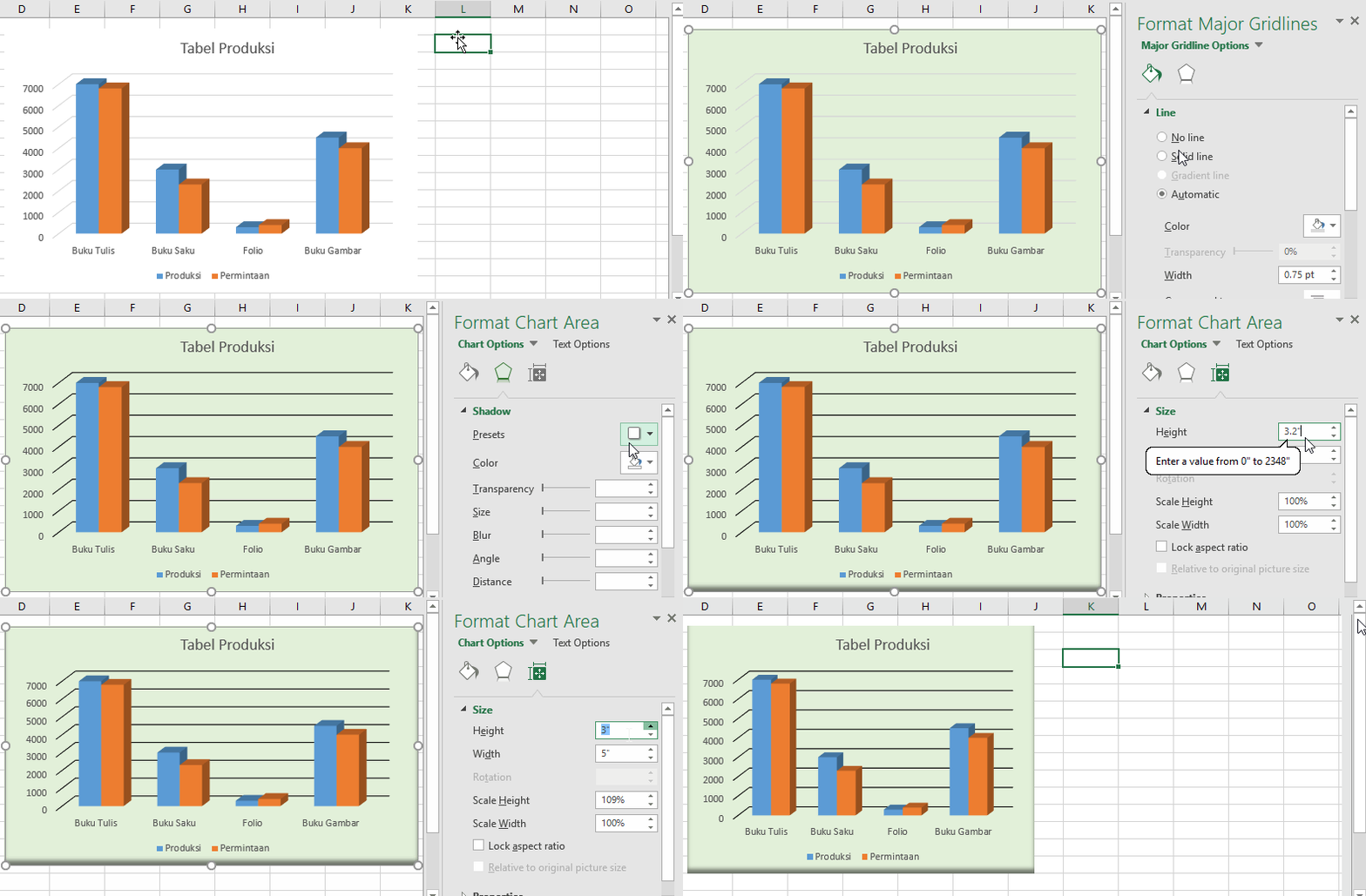
Ilustrasi
melakukan formatting manual
- Sampai
di sini anda telah berhasil membuat grafik.
C. Designing dan Formatting Chart dengan Ribbon Chart Tools
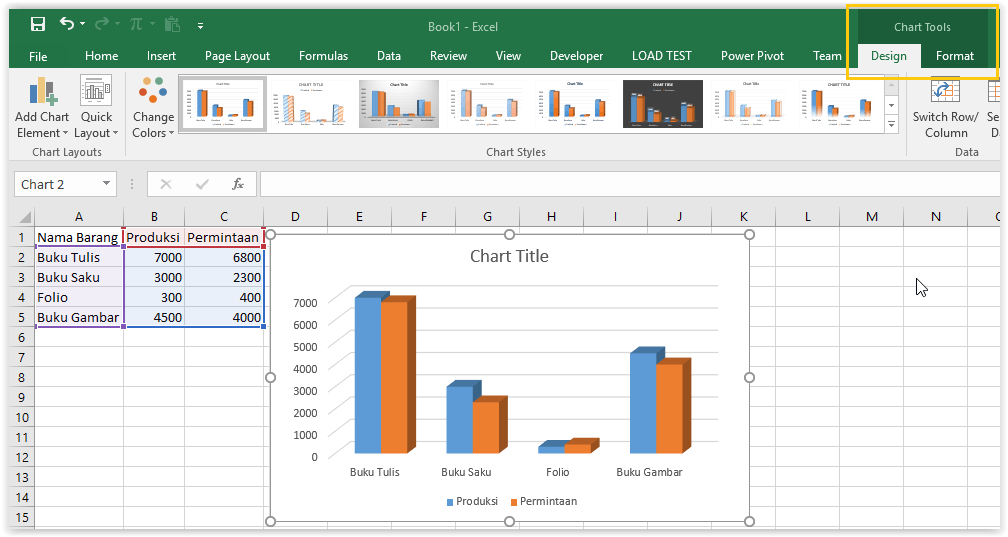
Ribbon Chart Tools adalah ribbon
yang muncul ketika anda menyorot suatu grafik. Berikut ilustrasi berdasarkan
contoh di atas,

Ribbon ini terdiri dari 2 tab yaitu Design dan Format,
Ribbon ini terdiri dari 2 tab yaitu Design dan Format,
Menggunakan Tab Design
Tab design adalah tab yang berkaitan dengan kustomisasi dari grafik
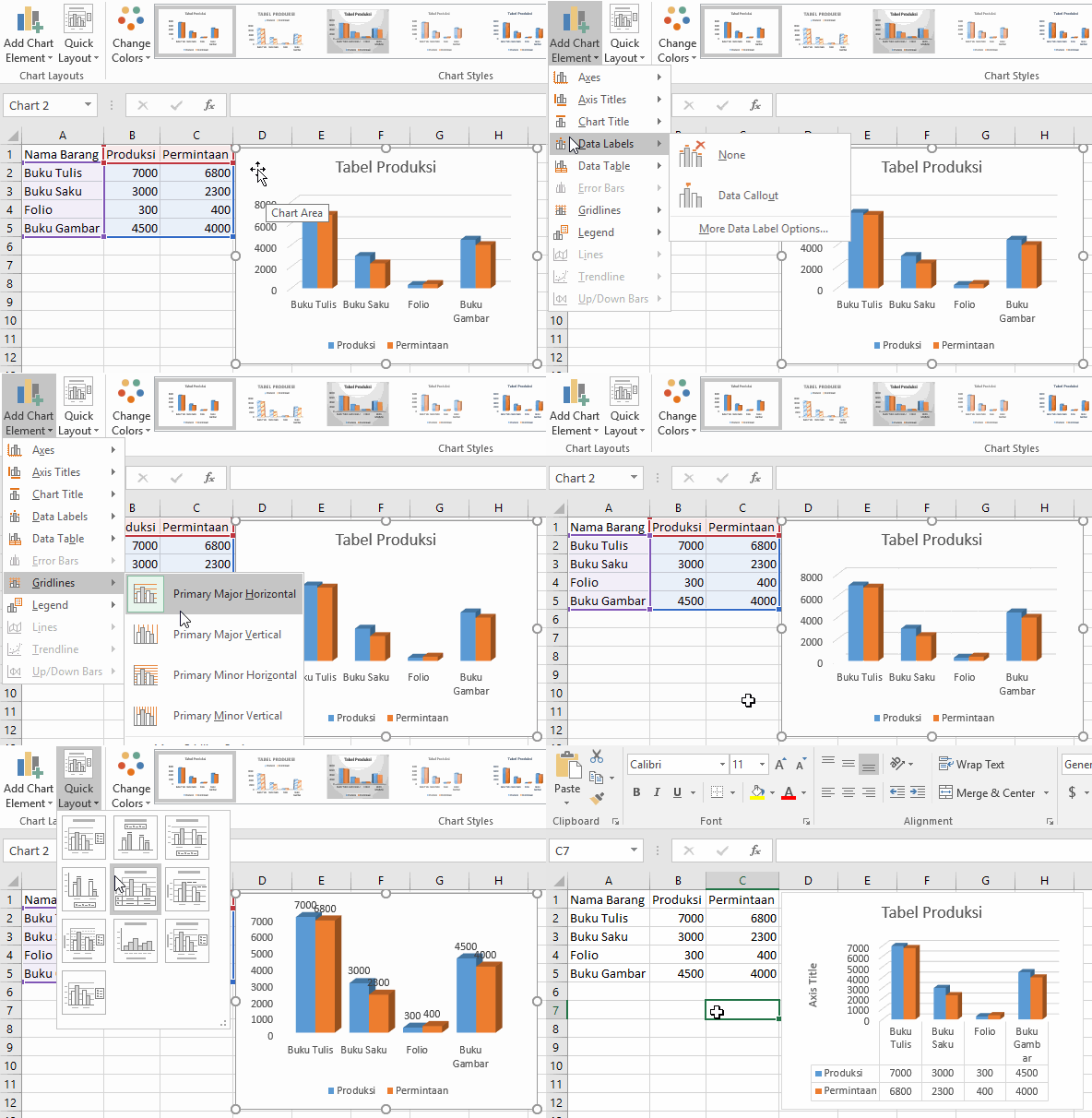
yang dibuat. Terdapat 5 grup perintah pada tab design
- Chart Layout: Menambah Elemen
Grafik
Grup
perintah Chart Layout digunakan untuk menambah/menghilangkan elemen pada grafik
yaitu judul sumbu (axes), judul sumbu (axes title), grafik (chart
title), label (data label), tabel data (data table), error
bar, garis grafik (gridlines), legenda/keterangan (legend), lines,
trendlines, up/down bars. Terdapat 2 perintah yaitu Add Chart
Element (menambah elemen manual) dan Quick Layout (menambah cepat eleme
dengan template yang telah tersedia).
- Chart Style: Merubah Style
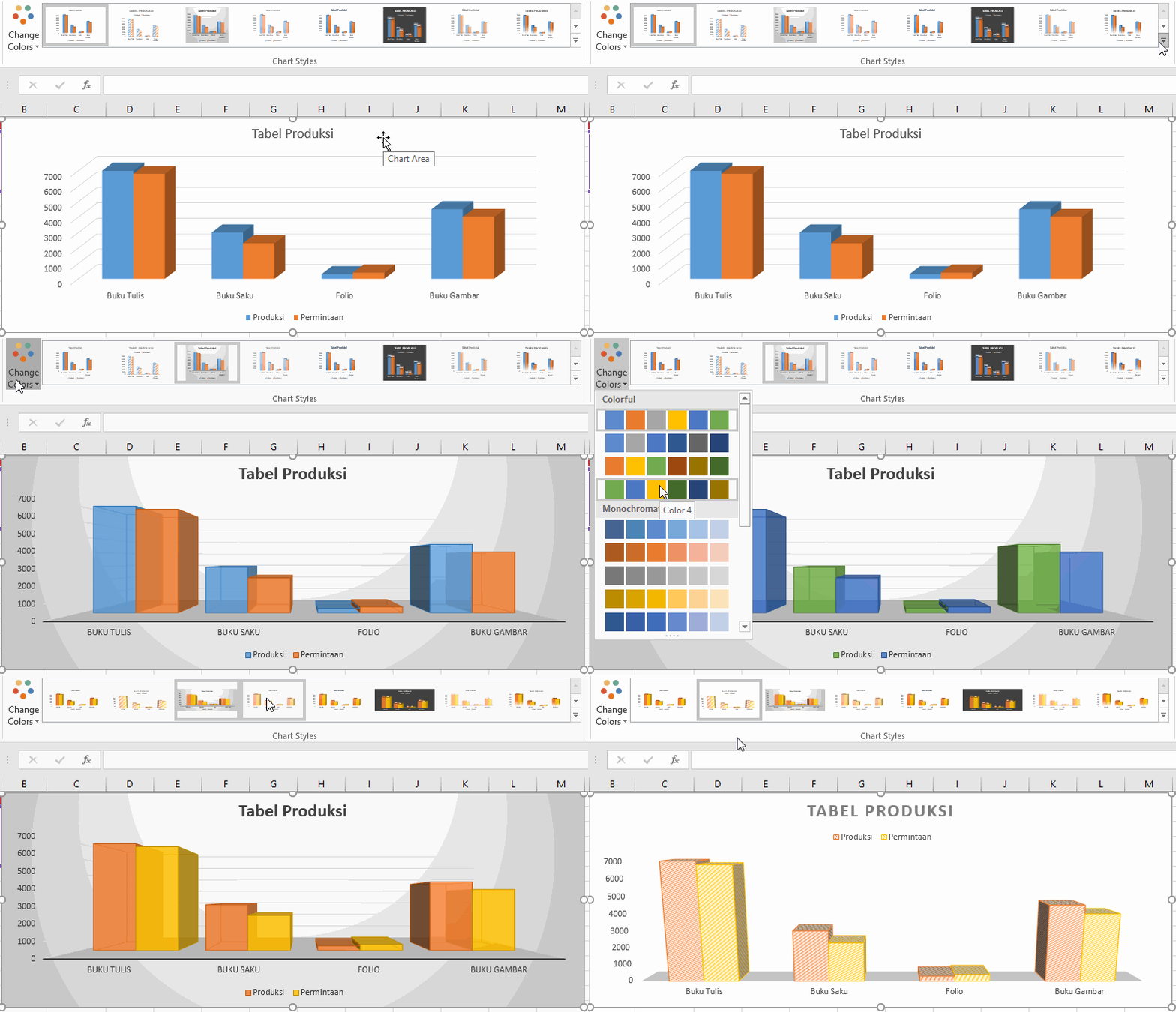
Grafik
Grup perintah Chart Style digunakan untuk memilih style pada
grafik. Anda dapat merubah style serta warna style (Change Colors) pada grafik
menggunakan grup perintah ini.
- Data: Memilih Data Grafik
Grup perintah data adalah grup perintah yang digunakan untuk
memilih data yang akan ditampilkan pada grafik. Grup perintah ini terdiri dari
2 tombol perintah, yaitu Switch Row/Column dan Select Data.
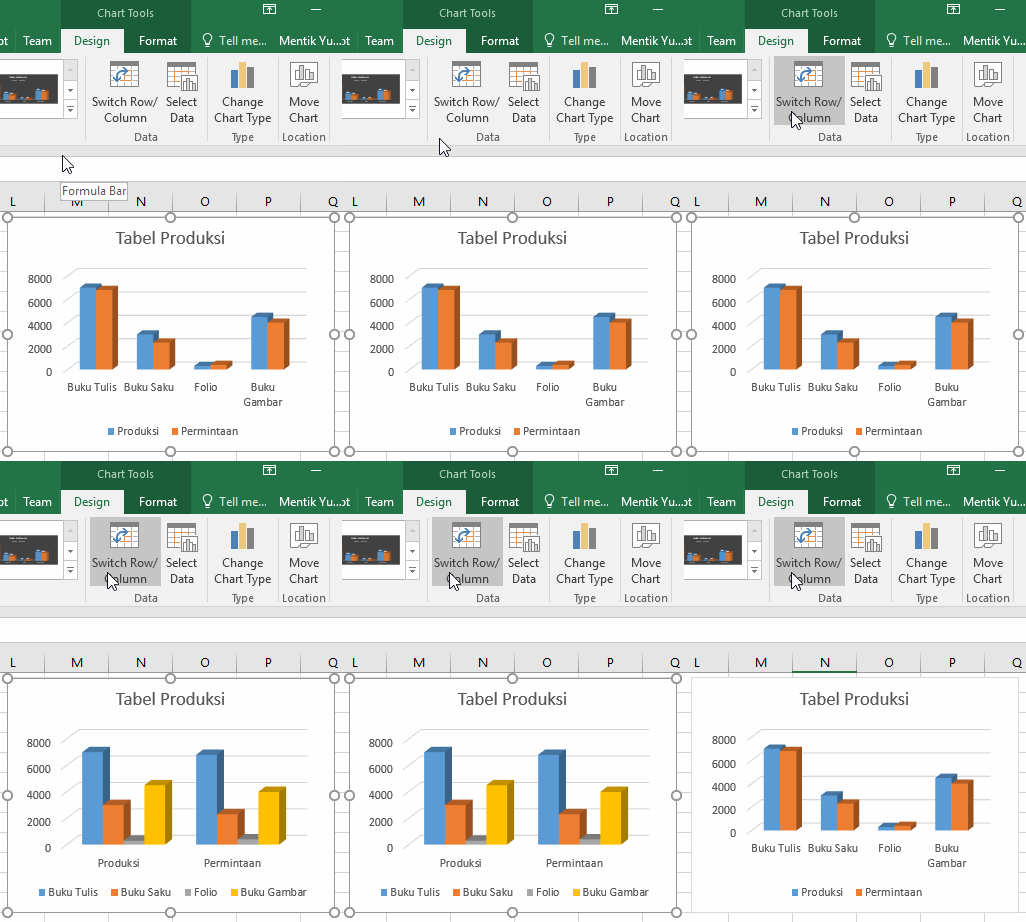
Switch
Row/Column adalah tombol perintah yang
digunakan untuk merubah pengelompokan grafik berdasarkan kolom atau baris. Contohnya
pengelompokan data berdasarkan baris yaitu terdiri dari buku tulis, buku saku,
folio, dan buku gambar. Dengan masing-masing kelompok mempunyai 2 poin data
yaitu produksi dan permintaan. Begitu juga sebaliknya yang dapat diilustrasikan
pada gambar berikut,
Select
Data adalah tombol perintah untuk memilih
baris dan kolom tabel yang akan digunakan sebagai data pada grafik yang dibuat.

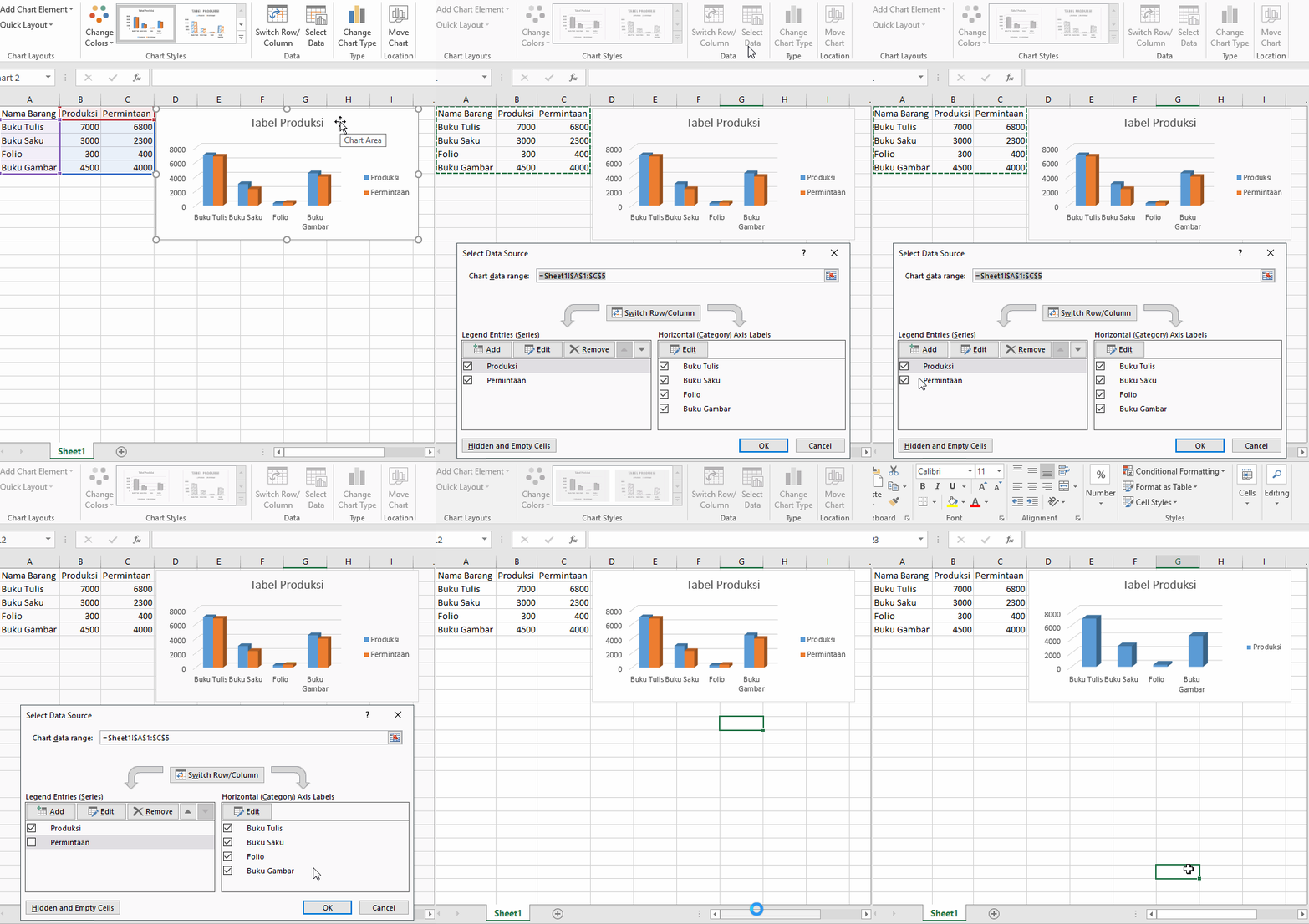
Contoh
menghilangkan poin data “Permintaan” pada grafikAnda dapat menambah atau
mengurangi data yang ditampilkan pada grafik dengan melakukan centang atau
hapus centang pada jendela Select Data Source seperti ilustrasi di atas.
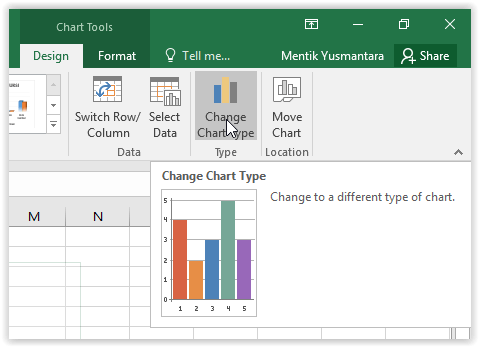
- Type/Change Cart Type: Memilih
Jenis Grafik
Tombol
perintah ini digunakan untuk mengganti jenis grafik yang disorot. Saat perintah
ini di klik, maka jendela Change Cart Type akan terbuka
- Location/Move Cart: Memindahkan
Grafik
Perintah
ini digunakan untuk memindahkan sheet yang disorot ke sheet lain atau sheet
baru. Berikut ilustrasinya,

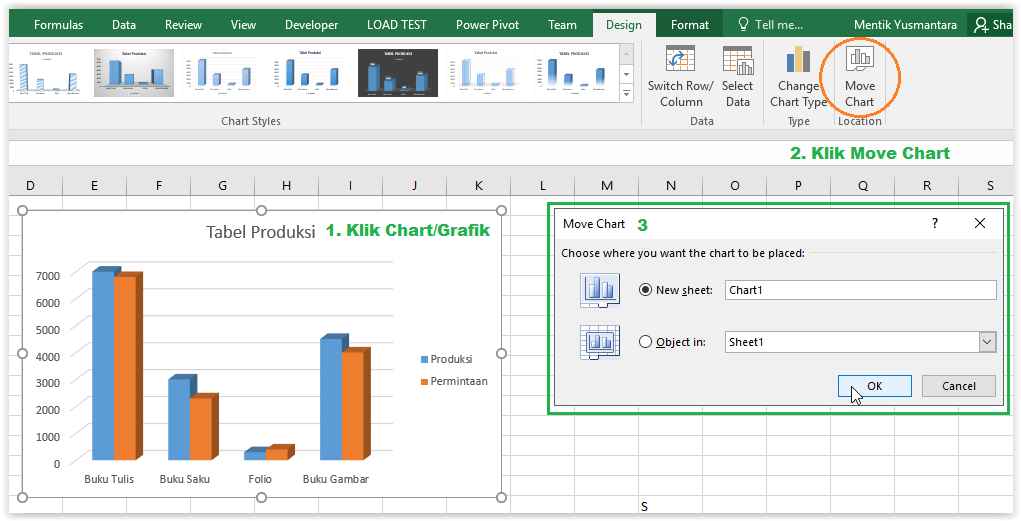
Pada jendela Move Chart, anda dapat memilih kolom New sheet (memindahkan ke sheet khusus yang baru) dan Object in (memindahkan ke sheet yang telah ada).
Menggunakan Tab Format
Tab Format adalah tab yang
berisi kumpulan perintah terkait formatting grafik yang telah dibuat. Pada
bagian B, kita sudah pelajari cara formatting secara manual menggunakan Format
Selection. Penggunaan tab Format merupakan cara memformat grafik
yang lebih kompleks.


Terdapat 6 grup perintah adalah sebagai berikut,
- Current Selection: memformat grafik berdasarkan elemen yang diosorot
melalui Format Selection Pane.
- Insert Shape: untuk menambah objek shape pada grafik yang dibuat.
- Shape Style: untuk merubah style shape yang disorot.
- WordArt Style: untuk menambah efek wordart pada
tulisan dalam grafik.
- Arrange: untuk mengatur posisi objek dan grafik.
- Size: untuk merubah ukuran grafik yang disorot.
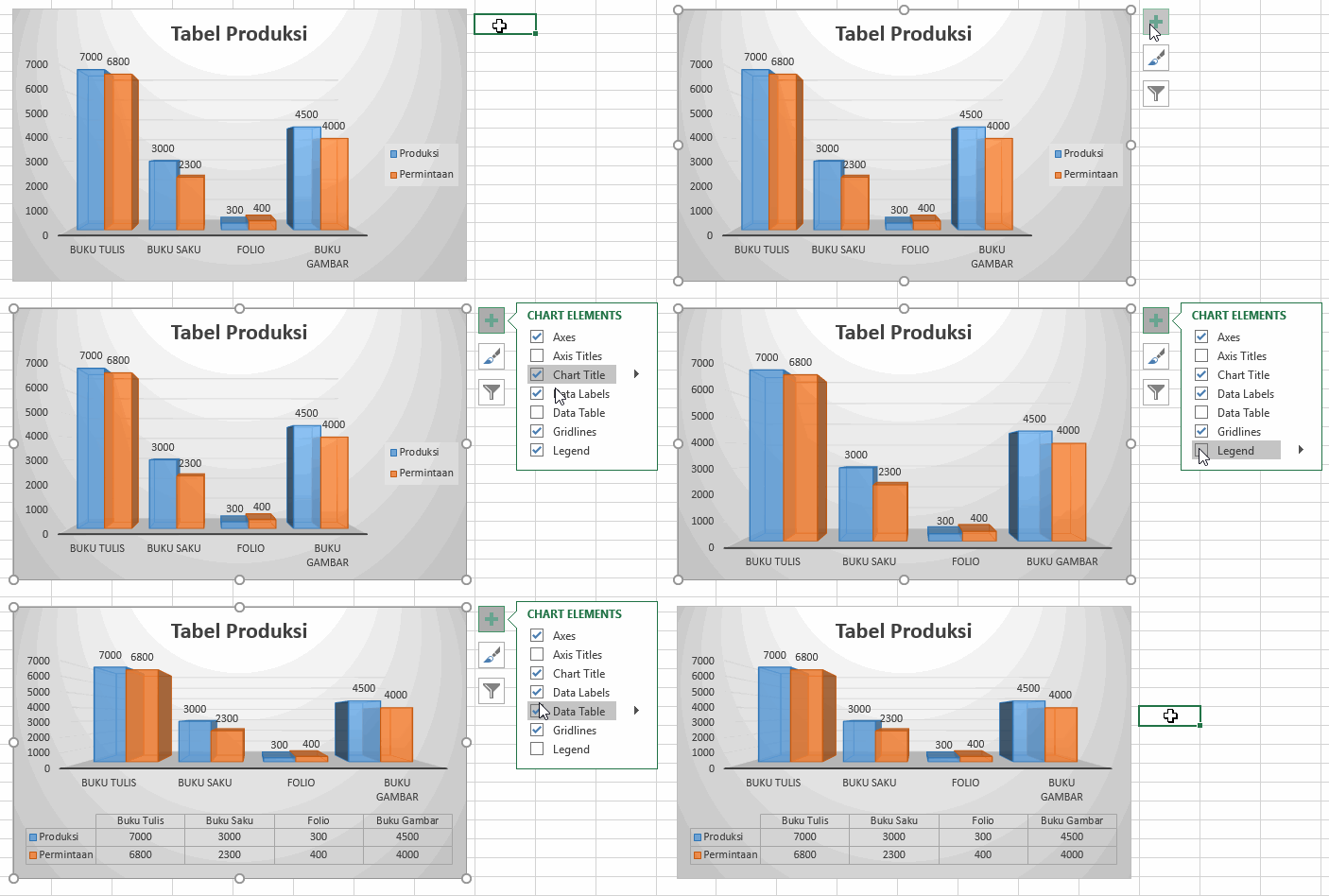
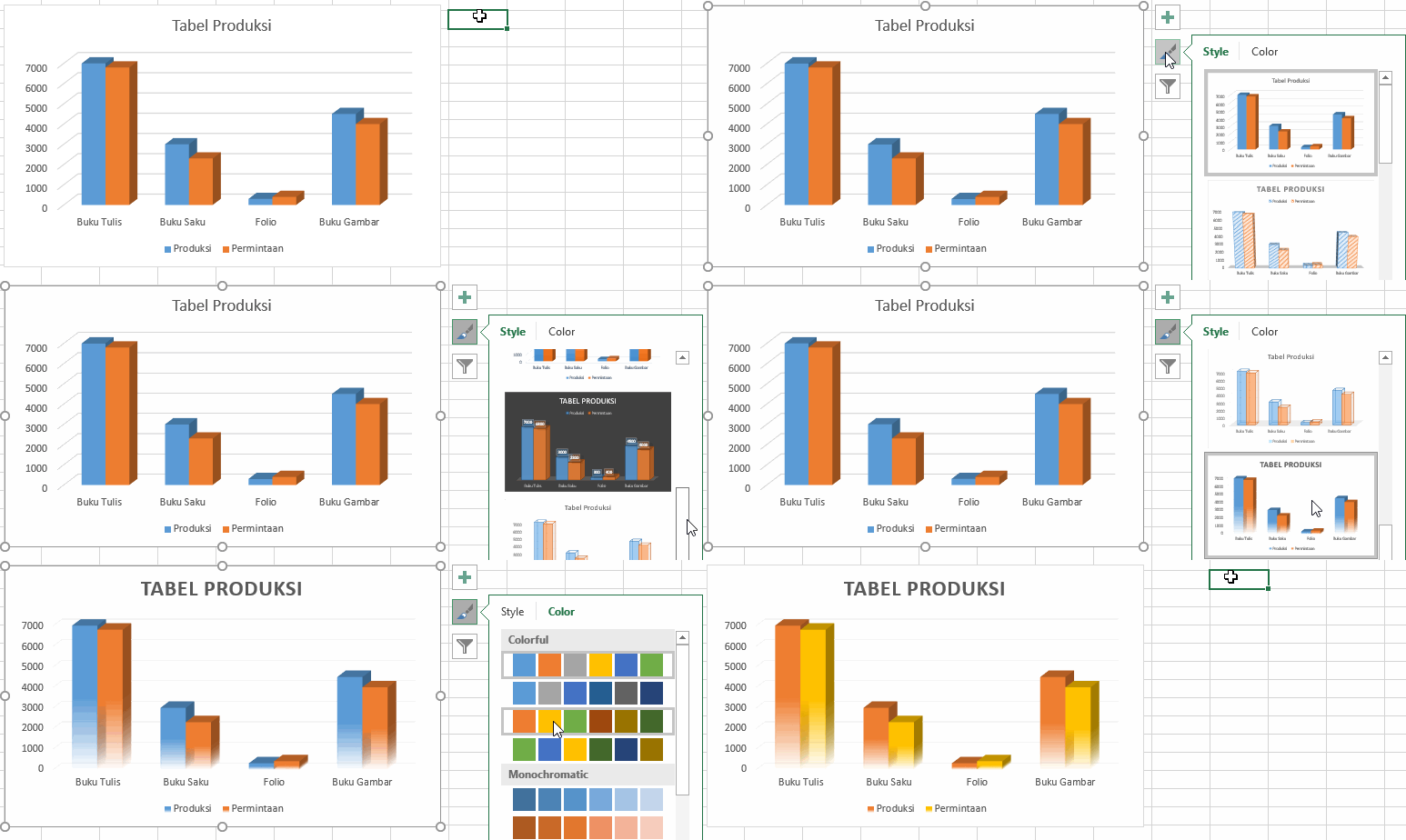
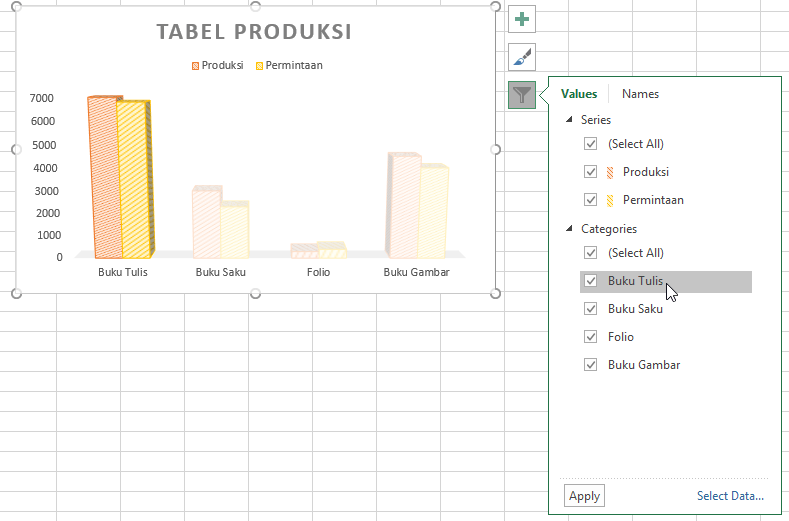
D. Fitur Quick Acces pada Charts
Pada Microsoft Excel 2013 dan 2016 terdapat
penambahan 3 fitur Quick Acces pada Chart adalah sebagai berikut,
- Chart Elemens: Pintasan
Menambah Elemen Grafik
- Cart Styles: Pintasan Chart
Style
- Chart Filters: Pintasan
Menyaring/Memilih Data
BAB IV
PENGOLAH
PRESENTASI
A. Pengertian
Perangkat lunak pengolah presentasi adalah suatu aplikasi
yang digunakan untuk membuat file presentasi. Karena fungsinya sebagai
alat untuk mengutarakan ide/gagasan, maka program presentasi harus memiliki
tampilan yang menarik. Program presentasi dapat memasukkan objek-objek seperti
gambar, video dan suara.
Fasilitas-fasilitas dari program presentasi :
- Menambah dan mengurangi teks
dalam sebuah frame
- Layout perentasi yang terdiri
dari frame-frame terpisah.
- Template, berupa
cetakan-cetakan presentasi yang siap dipakai.
- Efek perpindahan antar slide.
- Melihat presentasi dengan
layer penuh (full screen).
B. Macam-Macam Perangkat Lunak Pengolah Presentasi
Macam-macam perangkat lunak pengolah presentasi antara lain:
Microsoft PowerPoint, Open Office Impress, KPresenter, iWork KeyNote,
dan lain-lain.
1. Microsoft PowerPoint
 |
|
Lembar Kerja PowerPoint 2013
|
PowerPoint merupakan aplikasi presentasi paling umum
digunakan oleh berbagai user. Kelengkapan fitur dan kemudahan penggunaan
menjadi nilai lebih untuk program ini. PowerPoint dibuat dan dikembangkan oleh
Microsoft. Program ini dirancang khusus untuk memudahkan kita membuat
presentasi dengan berbagai template dan animasi profesional. Versi terbaru dari
aplikasi ini saat tulisan ini dikeluarkan adalah PowerPoint 2013. Versi terbaru
ini memiliki segudang fitur yang terbilang WAH.
Kelebihan:
- Penyajiannya menarik karena
ada permainan warna, huruf dan animasi, baik animasi teks maupun animasi
gambar atau foto.
- Lebih merangsang anak untuk
mengetahui lebih jauh informasi tentang bahan ajar yang tersaji.
- Pesan informasi secara visual
mudah dipahami peserta didik.
- Tenaga pendidik tidak perlu
banyak menerangkan bahan ajar yang sedang disajikan.
- Dapat diperbanyak sesuai
kebutuhan, dan dapat dipakai secara berulang-ulang.
- Dapat disimpan dalam bentuk
data optik atau magnetik (CD/Disket/Flashdisk), sehingga praktis untuk
di bawa ke mana-mana.
Kekurangan:
a.
Harus ada persiapan yang cukup
menyita waktu dan tenaga.
b.
Para pedidik harus memiliki cukup
kemampuan untuk mengoperasikan program ini, agar jalannya presentasi tidak
banyak hambatan.
c.
format file versi terbaru tidak dapat
di edit di versi sebelumnya karena tulisannya menyatu jika dibuka pada versi
sebelumnya, kecuali formatnya diganti terlebih dahulu dengan (.rtf atau format versi
sebelumnya).
2. Open Office Impress
 |
|
Lembar Kerja Open Office Impress
|
Openoffice merupakan Office Suite yang sangat populer karena
kehandalannya serta ke-”gratis’-annya. Dengan fitur yang tak kalah melimpah
dibanding Microsoft Office. Aplikasi ini dikembangkan oleh SUN Microsystem
dengan bahasa Java yang tentu saja telah mendukung cross platform atau dapat
dijalankan diberbagai OS (Operation System).
Kelebihan:
- Softwarenya gratis atau
OpenSource.
- Kompatibel dengan Microsoft
Office dan format office lainnya.
- Ekspor ke PDF dan format lain
dengan mudah.
- Interface menarik dan mudah
digunakan.
Kekurangan:
- OpenOffice terkenal rakus
dengan daya komputer, selalu membutuhkan komputer dengan spek yang
lumayan tinggi.
- Open Office mampu membuka
file Office, tapi Office tidak bisa membuka file OpenOffice. Namun file
Office yang dibuka pun terbatas, dan tidak selalu sama tampilannya bila
dibuka dengan Office 2007 kadang-kadang malah jadi berantakan.
3. KPresenter
 |
|
Lembar Kerja KPresenter
|
KPresenter digunakan untuk membuat dan menyajikan
presentasi. Dengan sejumlah fasilitas yang ditawarkan, KPresenter sudah dapat
disejajarkan dengan Microsoft PowerPoint. Salah satu fitur menarik dari
KPresenter adalah menghasilkan slideshow dalam format HTML. Begitu sebuah
presentasi telah usai disunting, dalam sekejap dapat dihasilkan versi HTML-nya
yang cocok untuk di upload ke website.
Kelebihan:
1.
Softwarenya gratis atau OpenSource.
2.
Tersedia untuk berbagai Opertaion
System.
3.
Interface menarik dan mudah
digunakan.
4.
Kompatibel dengan file Microsoft
PowerPoint.
Kekurangan:
1.
Bagi yang terbiasa menggunakan
Microsoft Power point beberapa shortcut dan toolbar yang ada di KPresenter
dapat dikatakan berbeda.
4. iWork KeyNote
 |
|
Lembar Kerja iWork KeyNote
|
Program presentasi dari apple ini memiliki segudang fitur
yang memadai. Interfacenya memukau dan lebih sederhana dibanding Microsoft
Office. Sangat cocok dengan image khas Apple.
Kelebihan:
- Tampilan memukau dan mudah
digunakan.
- Mensupport file Microsoft
Office.
- Efek dan transisi yang
ditawarkan jauh lebih memukau dibandingkan dengan PowerPoint.
Kekurangan:
1.
Format yang dihasilkan tidak populer
di masyarakat dan hanya bisa dibaca oleh iWork: .pages, .key, .numbers.
Untungnya, iWork mampu mengekspor ke file format yang biasa dipakai seperti
.doc, .ppt, dan .xls, meskipun Anda harus rela meninggalkan segala efek dan
transisi dramatis pada Keynote karena PowerPoint tidak mampu menampilkannya.
Cara Membuat Slide Presentasi Powerpoint
Yang Baik dan Menarik
Dalam posting kali ini saya ingin
mengajak Anda untuk melihat langkah-langkah cara membuat slide presentasi
powerpoint yang baik dan menarik. Harapannya setelah membaca artikel ini
Anda dapat membuat desain slide presentasi yang menarik dan komunikatif untuk
keperluan presentasi Anda.
Jika Anda sudah mendownload 9 slide presentasi menarik yang kami sediakan gratis untuk Anda, maka Anda akan melihat bahwa slide tersebut berbeda dengan slide kebanyakan yang cenderung membosankan.
Sebenarnya untuk bisa membuat slide seperti itu tidaklah sulit, asal Anda tahu langkah-langkah membuat slide presentasi yang baik dan benar Anda pun dapat melakukannya.
Karena alasan itulah pada kesempatan ini saya akan tunjukkan langkah-langkah tersebut untuk Anda.
Apa saja langkah-langkah cara membuat slide presentasi powerpoint yang baik dan menarik tersebut, silakan Anda simak ulasannya berikut ini.
Ada tiga langkah yang perlu Anda lakukan.
Jika Anda sudah mendownload 9 slide presentasi menarik yang kami sediakan gratis untuk Anda, maka Anda akan melihat bahwa slide tersebut berbeda dengan slide kebanyakan yang cenderung membosankan.
Sebenarnya untuk bisa membuat slide seperti itu tidaklah sulit, asal Anda tahu langkah-langkah membuat slide presentasi yang baik dan benar Anda pun dapat melakukannya.
Karena alasan itulah pada kesempatan ini saya akan tunjukkan langkah-langkah tersebut untuk Anda.
Apa saja langkah-langkah cara membuat slide presentasi powerpoint yang baik dan menarik tersebut, silakan Anda simak ulasannya berikut ini.
Ada tiga langkah yang perlu Anda lakukan.
1.
Menyiapkan Konten
Inilah langkah pertama yang perlu
Anda siapkan. Konten adalah elemen utama yang harus Anda siapkan sebaik mungkin
sebelum Anda membuat slide, bahkan sebelum Anda berpikir tentang desain yang
akan Anda buat.
Untuk menyiapkan konten, Anda harus memulainya dengan pena dan kertas bukan dengan membuka komputer atau membuka powerpoint.
Untuk menyiapkan konten atau materi presentasi, Anda bisa menggunakan brainstorming, mind map dan logical structure. Cara-cara ini dilakukan untuk mendapatkan ide-ide yang akan Anda kembangkan menjadi materi presentasi.
Setelah ide terkumpul, silakan seleksi mana ide-ide yang akan Anda gunakan dan mana yang tidak. Setelah itu rapikan ide-ide Anda. Setelah Anda memiliki ide-ide yang sudah terstruktur dengan baik, kemudian silakan kembangkan ide-ide tersebut menjadi materi presentasi yang utuh.
Baca: Teknik Mempersiapkan Materi Presentasi
Untuk menyiapkan konten, Anda harus memulainya dengan pena dan kertas bukan dengan membuka komputer atau membuka powerpoint.
Untuk menyiapkan konten atau materi presentasi, Anda bisa menggunakan brainstorming, mind map dan logical structure. Cara-cara ini dilakukan untuk mendapatkan ide-ide yang akan Anda kembangkan menjadi materi presentasi.
Setelah ide terkumpul, silakan seleksi mana ide-ide yang akan Anda gunakan dan mana yang tidak. Setelah itu rapikan ide-ide Anda. Setelah Anda memiliki ide-ide yang sudah terstruktur dengan baik, kemudian silakan kembangkan ide-ide tersebut menjadi materi presentasi yang utuh.
Baca: Teknik Mempersiapkan Materi Presentasi
2.
Membuat Storyboard
Setelah Anda memiliki materi
presentasi yang lengkap, dan sebelum membuat desain slide ada satu tahap yang
perlu Anda lakukan yaitu membuat storyboard.
Storyboard adalah alat serbaguna untuk mulai memvisualisasikan konten presentasi Anda. Storyboard adalah sebuah sketsa atau gambar yang ditampilkan secara berurutan. Tujuannya adalah untuk melihat gambaran cerita visual yang Anda buat secara keseluruhan. Dan storyboard umumnya terdiri dari dua elemen yaitu konten dan sketsa gambar.
Bagaimana membuat storyboard untuk merancang desain slide presentasi Anda? ada tiga langkah sederhana yang perlu Anda lakukan.
Pertama, membuat outline
Outline adalah kerangka dasar dari konten presentasi dan jumlah slide presentasi yang akan Anda gunakan. Ini bertujuan untuk melihat konten apa saja yang akan Anda tampilkan pada semua slide dan berapa jumlah slide yang akan Anda gunakan. Karena pada umumnya jumlah slide bisa lebih banyak, bisa sama atau bisa lebih sedikit dari rancangan materi atau alur awal materi presentasi.
Membuat otline caranya sederhana. Anda bisa membuatnya menggunakan dengan fitur outline mode di powerpoint seperti gambar berikut ini.

Dengan membuat outline mode seperti contoh di atas maka Anda akan memiliki poin-poin utama yang akan Anda tampilkan dalam tiap slide.
Dengan demikian Anda sudah memiliki urutan dari slide presentasi yang akan Anda buat. Jika Anda lihat melalui slide sorter maka tampilannya akan seperti gambar di bawah ini.

Setelah Anda benar-benar yakin outline sudah Anda buat dengan baik dan runtut, selanjutnya Anda bisa melangkah ke tahap yang selanjutnya yaitu membuat storyboard.
Kedua, menyiapkan kertas.
Setelah outline selesai Anda buat selanjutnya silakan Anda siapkan kertas. Dalam hal ini Anda bisa memanfaatkan powerpoint kosong yang Anda cetak dengan pengaturan handout dua atau empat slide. Setelah itu silakan copy kertas tersebut sebanyak yang Anda butuhkan.
Ketiga, membuat sketsa gambar.
Setelah kertas siap, silakan Anda ambil alat tulis Anda kemudian gambar sketsa pada kertas yang sudah Anda siapkan. Gambar tidak harus bagus, yang penting dapat mengilustrasikan pesan dan visual yang akan Anda tampilkan.

Demikianlah tiga cara bagaimana membuat storyboard. Jika Anda dapat melakukan ini dengan baik maka tugas Anda untuk mendesain slide akan jauh lebih mudah. Untuk melihat contoh storyboard silakan Anda lihat pada gambar berikut ini.
Storyboard adalah alat serbaguna untuk mulai memvisualisasikan konten presentasi Anda. Storyboard adalah sebuah sketsa atau gambar yang ditampilkan secara berurutan. Tujuannya adalah untuk melihat gambaran cerita visual yang Anda buat secara keseluruhan. Dan storyboard umumnya terdiri dari dua elemen yaitu konten dan sketsa gambar.
Bagaimana membuat storyboard untuk merancang desain slide presentasi Anda? ada tiga langkah sederhana yang perlu Anda lakukan.
Pertama, membuat outline
Outline adalah kerangka dasar dari konten presentasi dan jumlah slide presentasi yang akan Anda gunakan. Ini bertujuan untuk melihat konten apa saja yang akan Anda tampilkan pada semua slide dan berapa jumlah slide yang akan Anda gunakan. Karena pada umumnya jumlah slide bisa lebih banyak, bisa sama atau bisa lebih sedikit dari rancangan materi atau alur awal materi presentasi.
Membuat otline caranya sederhana. Anda bisa membuatnya menggunakan dengan fitur outline mode di powerpoint seperti gambar berikut ini.

Dengan membuat outline mode seperti contoh di atas maka Anda akan memiliki poin-poin utama yang akan Anda tampilkan dalam tiap slide.
Dengan demikian Anda sudah memiliki urutan dari slide presentasi yang akan Anda buat. Jika Anda lihat melalui slide sorter maka tampilannya akan seperti gambar di bawah ini.

Setelah Anda benar-benar yakin outline sudah Anda buat dengan baik dan runtut, selanjutnya Anda bisa melangkah ke tahap yang selanjutnya yaitu membuat storyboard.
Kedua, menyiapkan kertas.
Setelah outline selesai Anda buat selanjutnya silakan Anda siapkan kertas. Dalam hal ini Anda bisa memanfaatkan powerpoint kosong yang Anda cetak dengan pengaturan handout dua atau empat slide. Setelah itu silakan copy kertas tersebut sebanyak yang Anda butuhkan.
Ketiga, membuat sketsa gambar.
Setelah kertas siap, silakan Anda ambil alat tulis Anda kemudian gambar sketsa pada kertas yang sudah Anda siapkan. Gambar tidak harus bagus, yang penting dapat mengilustrasikan pesan dan visual yang akan Anda tampilkan.

Demikianlah tiga cara bagaimana membuat storyboard. Jika Anda dapat melakukan ini dengan baik maka tugas Anda untuk mendesain slide akan jauh lebih mudah. Untuk melihat contoh storyboard silakan Anda lihat pada gambar berikut ini.
3. Mendesain dengan powerpoint
Setelah storyboard selesai Anda
buat, selanjutnya silakan desain slide berdasarkan storyboard yang sudah Anda
rancang dengan menerapkan prinsip-prinsip desain desain yang baik.
Kemudian optimalkan juga setiap elemen dari slide presentasi Anda. Seperti elemen gambar, font, warna, shape, animasi, transisi dan juga video.
Dengan mempelajari ebook dan video tersebut maka Anda akan mampu membuat tampilan presentasi yang menawan layaknya slide berkelas yang didesain oleh slide designer kelas dunia.
Kemudian yang perlu Anda catat juga. Pada saat mendesain slide ini saya sarankan Anda mencari gambar-gambar yang Anda butuhkan terlebih dahulu yang bisa Anda cari.
Ini untuk mempercepat kerja.
Hindari mencari satu gambar kemudian langsung mempercantik slide. Ini akan membuat kerja Anda kurang efektif.
Bagaimana jika ada beberapa gambar belum saya temukan?
Jika itu yang terjadi tinggalkan dahulu aktivitas mencari gambar, Anda bisa langsung lanjut mendesain slide yang sudah Anda dapatkan gambarnya.
Baru setelah selesai, Anda lanjutkan kembali mencari gambar-gambar yang belum Anda temukan sebelumnya.
Bagaimana jika tidak menemukan gambar yang sesuai dengan storyboard?
Tidak masalah, karena pada dasarnya storyboard bukan desain, melainkan rancangan desain.
Untuk itu Anda dapat mengganti gambar dengan gambar lain, yang penting relevan dengan konten presentasi Anda. Pahami juga bahwa hasil akhir juga tergantung dengan situasi yang Anda hadapi.
Jadi Anda harus fleksibel. Ikuti saja prosesnya dan ikuti daya imajinasi serta kreativitas Anda.
Di bawah ini adalah beberapa contoh sketsa yang sudah dirubah menjadi desain slide yang menarik. Sebelah kiri contoh sketsa dan sebelah kanan desain.
Kemudian optimalkan juga setiap elemen dari slide presentasi Anda. Seperti elemen gambar, font, warna, shape, animasi, transisi dan juga video.
Dengan mempelajari ebook dan video tersebut maka Anda akan mampu membuat tampilan presentasi yang menawan layaknya slide berkelas yang didesain oleh slide designer kelas dunia.
Kemudian yang perlu Anda catat juga. Pada saat mendesain slide ini saya sarankan Anda mencari gambar-gambar yang Anda butuhkan terlebih dahulu yang bisa Anda cari.
Ini untuk mempercepat kerja.
Hindari mencari satu gambar kemudian langsung mempercantik slide. Ini akan membuat kerja Anda kurang efektif.
Bagaimana jika ada beberapa gambar belum saya temukan?
Jika itu yang terjadi tinggalkan dahulu aktivitas mencari gambar, Anda bisa langsung lanjut mendesain slide yang sudah Anda dapatkan gambarnya.
Baru setelah selesai, Anda lanjutkan kembali mencari gambar-gambar yang belum Anda temukan sebelumnya.
Bagaimana jika tidak menemukan gambar yang sesuai dengan storyboard?
Tidak masalah, karena pada dasarnya storyboard bukan desain, melainkan rancangan desain.
Untuk itu Anda dapat mengganti gambar dengan gambar lain, yang penting relevan dengan konten presentasi Anda. Pahami juga bahwa hasil akhir juga tergantung dengan situasi yang Anda hadapi.
Jadi Anda harus fleksibel. Ikuti saja prosesnya dan ikuti daya imajinasi serta kreativitas Anda.
Di bawah ini adalah beberapa contoh sketsa yang sudah dirubah menjadi desain slide yang menarik. Sebelah kiri contoh sketsa dan sebelah kanan desain.

berikut adalah tiga faktor utama yang akan membuat presentasi Anda menarik (atau membosankan).
1. Content
Konten adalah segala sesuatu yang
berkaitan dengan isi presentasi Anda.
Contoh-contoh komponen pendukung yang ada dalam faktor content ini adalah:
- Menentukan topik presentasi
- Memilih dan membatasi poin-poin
penting yang ingin disampaikan
- Menyusun alur
materi supaya mengalir dengan enak & mudah dipahami
- Merancang bagaimana cara
menjelaskan tiap poin sehingga presentasi bisa bervariasi dan mudah
diingat
Dan sebenarnya masih ada banyak hal lain yang bisa Anda lakukan dalam penyusunan konten ini. Dalam sebuah presentasi, bagian inilah yang harus ditentukan dan dibuat pertama kali, jika tidak dua faktor lainnya (design dan delivery) akan berantakan.
Akan tetapi sayangnya justru bagian ini-lah yang sering kali luput dari perhatian para presenter.
Kesalahan yang sering terjadi adalah begitu presenter mendapat tugas untuk berpresentasi, hal yang pertama mereka lakukan adalah membuat slide (faktor design). Karena slide dibuat tanpa konten yang terdefinisi yang jelas, maka biasanya terjadi adalah:
- poin penting mana yang ingin
disampaikan tidak jelas
- alur presentasi kurang
mengalir, yang ada hanya data yang berganti-ganti di tiap slide-nya
Oleh karena itu setiap kali Anda
berpresentasi, janganlah tergesa-gesa dahulu membuat slide. Duduk dan
pikirkanlah dahulu dengan matang-matang topik apa yang ingin Anda sampaikan dan
susunlah materi dengan cermat.
2. Design
Design adalah segala sesuatu yang
berkaitan dengan slide presentasi Anda.
Ini adalah faktor terbaru dalam presentasi yang muncul karena perkembangan
teknologi. Haha.. di jaman dahulu nabi, filsuf atau kaisar tidak ada yang
presentasi menggunakan PowerPoint (dan saya tidak tahu apakah presentasi mereka
bakal lebih baik jika jaman itu sudah ada PowerPoint 🙂 ).
Seiiring berkembangnya jaman, sekarang ini slide PowerPoint adalah media yang digunakan hampir setiap kalangan. Pelajar, manager, direktur sampai CEO pun jika berpresentasi menggunakan tools PowerPoint ini. Hanya saja ketika banyak orang menggunakannya, bukan berarti mereka mampu menggunakannya dengan efektif.
Banyak presentasi yang menjadi membosankan karena penggunaan slide yang penuh dengan teks. Hal ini diperparah lagi dengan cara berpresentasi yang membelakangi audiens dan membaca teks yang ada di slide kata per-kata. Inilah resep ampuh untuk membuat audiens tertidur dalam presentasi 🙂
Fenomena itulah yang akhirnya menyebabkan timbulnya istilah “Death by Power Point” – yaitu presentasi yang membosankan setengah mati karena slide PowerPoint.
Seiiring berkembangnya jaman, sekarang ini slide PowerPoint adalah media yang digunakan hampir setiap kalangan. Pelajar, manager, direktur sampai CEO pun jika berpresentasi menggunakan tools PowerPoint ini. Hanya saja ketika banyak orang menggunakannya, bukan berarti mereka mampu menggunakannya dengan efektif.
Banyak presentasi yang menjadi membosankan karena penggunaan slide yang penuh dengan teks. Hal ini diperparah lagi dengan cara berpresentasi yang membelakangi audiens dan membaca teks yang ada di slide kata per-kata. Inilah resep ampuh untuk membuat audiens tertidur dalam presentasi 🙂
Fenomena itulah yang akhirnya menyebabkan timbulnya istilah “Death by Power Point” – yaitu presentasi yang membosankan setengah mati karena slide PowerPoint.
Apakah Anda masih menghukum audiens
seperti ini?
3. Delivery
Delivery adalah segala sesuatu yang
berkaitan dengan cara Anda membawakan presentasi. Berikut adalah contoh-contoh hal yang termasuk dalam aspek
delivery:
- bahasa tubuh
yang Anda tampilkan
- intonasi suara
- Interaktivitas
dengan audiens
- Cara menangani hal-hal yang
terjadi dalam presentasi (penguasaan audiens, situasi, peralatan dll)
Dan sebenarnya masih ada banyak hal lagi yang termasuk dalam faktor delivery. Jika faktor content dan design dilakukan di masa persiapan (sebelum Anda berpresentasi), maka faktor delivery ini adalah tahap eksekusinya.
Ketika saya mengadakan voting kepada audiens dengan bertanya “Dari ketiga faktor yang ada, manakah yang menurut Anda paling penting?”, mayoritas audiens banyak yang memilih faktor delivery ini.
Haha.. saya tidak bisa mengatakan manakah dari ketiga faktor di atas yang paling penting, karena ketiga-nya akan saling berkaitan. Misalnya saja akan susah membawakan presentasi yang menarik (delivery), jika dua faktor lainnya (content dan design) masih amburadul.
Selain itu konteks presentasi juga akan mempengaruhi signifikansi faktor-faktor tersebut. Misalnya saja:
- dalam sebuah presentasi yang
tujuannya menghibur, faktor delivery akan menjadi jauh lebih penting
dibandingkan content dan design (bahkan mungkin tidak pakai slide akan
lebih efektif).
- dalam presentasi penyampaian
laporan, faktor content mungkin akan menjadi yang paling penting.
Cara Menyampaikan Presentasi yang Efektif
1. Tunjukkan passion Anda
Saat menyampaikan presentasi,
tunjukkan passion Anda kepada para audiens. Tunjukkan bahwa Anda
bersemangat dan antusias membawakan tema presentasi tersebut.
Memang, Anda harus membuat materi presentasi yang menarik. Tapi, jika Anda ragu-ragu ketika menyampaikannya, maka itu bisa membuat Anda kelihatan tidak kompeten.
Atau, Anda membuat materi yang bagus, tapi Anda terlihat ogah-ogahan saat menyampaikannya. Maka audiens juga akan menjadi ogah-ogahan untuk mendengarkan Anda.
Passion bisa ditunjukkan dengan rasa percaya diri. Saat Anda merasa percaya diri menyampaikan presentasi, maka hal itu akan sangat berpengaruh kepada audiens. Rasa percaya diri akan membuat Anda lebih bersemangat. Audiens juga akan bersemangat mendengarkan Anda.
Memang, Anda harus membuat materi presentasi yang menarik. Tapi, jika Anda ragu-ragu ketika menyampaikannya, maka itu bisa membuat Anda kelihatan tidak kompeten.
Atau, Anda membuat materi yang bagus, tapi Anda terlihat ogah-ogahan saat menyampaikannya. Maka audiens juga akan menjadi ogah-ogahan untuk mendengarkan Anda.
Passion bisa ditunjukkan dengan rasa percaya diri. Saat Anda merasa percaya diri menyampaikan presentasi, maka hal itu akan sangat berpengaruh kepada audiens. Rasa percaya diri akan membuat Anda lebih bersemangat. Audiens juga akan bersemangat mendengarkan Anda.
2.
Mulailah Dengan Pembukaan Presentasi yang Memukau
Kesan pertama akan sangat menentukan. Itulah yang selama ini sering kita dengar. Saat presentasi, kesan pertama itu akan ditunjukkan ketika Anda membuka presentasi tersebut.
Dua sampai tiga menit pertama presentasi akan sangat menentukan, apakah audiens akan antusias mendengarkannya sampai selesai atau tidak. Kalau audiens mau mendengarkan dengan semangat, ditambah melakukan tindakan yang diharapkan, maka berarti presentasi tersebut efektif.
Banyak presentasi yang gagal menjadi sebuah presentasi yang efektif karena presenter tidak bisa menyampaikan pembukaan presentasi yang menarik.
3.
Sampaikan Dengan Singkat dan Lugas
Anda tentu malas jika harus
mendengarkan orang yang berbicara dengan bertele-tele. Demikian juga para
audiens. Kalau presenternya bertele-tele saat menyampaikan presentasi, maka
mereka akan bosan. Presentasipun tidak akan efektif.
Maka, sampaikan saja poin-poin yang paling penting dari tema presentasi yang Anda bawakan. Fokuslah pada pembukaan dan penutupan presentasi, karena bagian itulah yang paling akan diingat oleh para audiens.
Singkat atau tidaknya presentasi bukan hanya dilihat dari lama atau tidaknya Anda berbicara, tapi juga dari materi pendukung presentasi yang Anda sajikan. Usahakan agar Anda tidak membuat slide yang isinya membosankan dan malah membuat audiens bingung dan salah fokus.
Sama seperti penyampaian presentasi, slide presentasi juga harus dibuat sesimpel mungkin agar menarik dan dapat dipahami oleh para audiens.
Maka, sampaikan saja poin-poin yang paling penting dari tema presentasi yang Anda bawakan. Fokuslah pada pembukaan dan penutupan presentasi, karena bagian itulah yang paling akan diingat oleh para audiens.
Singkat atau tidaknya presentasi bukan hanya dilihat dari lama atau tidaknya Anda berbicara, tapi juga dari materi pendukung presentasi yang Anda sajikan. Usahakan agar Anda tidak membuat slide yang isinya membosankan dan malah membuat audiens bingung dan salah fokus.
Sama seperti penyampaian presentasi, slide presentasi juga harus dibuat sesimpel mungkin agar menarik dan dapat dipahami oleh para audiens.
4.
Bersikap Rileks
Saat menyampaikan presentasi,
sebaiknya Anda tidak hanya berdiri diam di atas panggung atau mimbar. Anda bisa
sambil berjalan-jalan di atas panggung, bahkan sesekali mendekat kepada
audiens.
Dengan begitu, maka Anda tidak membuat batas antara Anda sebagai presenter dengan para audiens. Para audiens akan merasa lebih dekat dengan Anda. Kalau audiens merasa dekat dengan si presenter, maka mereka akan lebih mempercayainya.
Dengan begitu, maka Anda tidak membuat batas antara Anda sebagai presenter dengan para audiens. Para audiens akan merasa lebih dekat dengan Anda. Kalau audiens merasa dekat dengan si presenter, maka mereka akan lebih mempercayainya.
5.
Menggunakan Teknologi
Agar presentasi menjadi semakin
menarik dan memukau, maka Anda bisa menggunakan bantuan teknologi.
Misalnya, Anda bisa menggunakan handled remote. Dengan begitu, Anda bisa bebas bergerak ke sana ke mari, sambil tetap bisa menunjukkan poin-poin penting yang ada di dalam slide presentasi Anda.
Atau, Anda bisa memasukkan potongan animasi atau video yang berhubungan dengan tema presentasi Anda ke dalam slide presentasi. Dengan cara itu, audiens akan semakin tertarik dan tidak bosan dengan presentasi Anda.
Misalnya, Anda bisa menggunakan handled remote. Dengan begitu, Anda bisa bebas bergerak ke sana ke mari, sambil tetap bisa menunjukkan poin-poin penting yang ada di dalam slide presentasi Anda.
Atau, Anda bisa memasukkan potongan animasi atau video yang berhubungan dengan tema presentasi Anda ke dalam slide presentasi. Dengan cara itu, audiens akan semakin tertarik dan tidak bosan dengan presentasi Anda.
6.
Kuasai Peralatan Anda
Saat presentasi, Anda menggunakan alat bantu seperti proyektor, laptop, atau handled remote. Walau Anda mungkin dibantu oleh seorang asisten untuk mengoperasikan peralatan tersebut, tapi Anda juga harus menguasainya.
Hal itu diperlukan agar Anda tidak panik atau gugup ketika tiba-tiba terjadi masalah terhadap peralatan-peralatan yang Anda gunakan. Saat ada kesalahan teknis, Anda bisa tetap tenang karena tahu apa yang harus dilakukan.
Perasaan tenang ini akan membuat Anda semakin percaya diri saat membawakan presentasi.
7. Lakukan Kontak Mata
Kontak mata sangat penting untuk
menjalin hubungan yang lebih intens dengan audiens. Saat presentasi dilakukan di
depan jumlah audiens yang sedikit, proses kontak mata ini akan lebih mudah
dilakukan.
Tapi, jangan khawatir jika Anda harus menyampaikan presentasi di depan puluhan, bahkan ratusan audiens. Kontak mata tetap dapat dilakukan. Anda tinggal mengarahkan tatapan Anda pada para audiens yang dianggap dapat mewakili sudut-sudut tempat mereka duduk.
Arahkan pandangan mata ke semua arah di mana para audiens duduk mendengarkan Anda secara bergantian. Dengan demikian, para audiens akan merasa bahwa Anda memperhatikan mereka. Merekapun akan memperhatikan Anda.
Jangan lupa juga untuk tersenyum ketika Anda melakukan kontak mata dengan para audiens.
Tapi, jangan khawatir jika Anda harus menyampaikan presentasi di depan puluhan, bahkan ratusan audiens. Kontak mata tetap dapat dilakukan. Anda tinggal mengarahkan tatapan Anda pada para audiens yang dianggap dapat mewakili sudut-sudut tempat mereka duduk.
Arahkan pandangan mata ke semua arah di mana para audiens duduk mendengarkan Anda secara bergantian. Dengan demikian, para audiens akan merasa bahwa Anda memperhatikan mereka. Merekapun akan memperhatikan Anda.
Jangan lupa juga untuk tersenyum ketika Anda melakukan kontak mata dengan para audiens.
8. Kenali Audiens
Ini sangat penting. Anda akan dapat
membuat materi presentasi yang tepat jika Anda mengenal siapa saja yang akan
menjadi audiens Anda. Anda juga akan mengetahui bagaimana cara yang pas untuk
menyampaikannya.
Mengenal audiens ini bisa dilakukan dengan melihat latar belakang mereka, seperti umur, jenis kelamin, tingkat pendidikan, atau pekerjaan mereka. Materi dan gaya penyampaian presentasi Anda kepada para mahasiswa tentu akan berbeda presentasi di hadapan para manajer.
Mengenal audiens ini bisa dilakukan dengan melihat latar belakang mereka, seperti umur, jenis kelamin, tingkat pendidikan, atau pekerjaan mereka. Materi dan gaya penyampaian presentasi Anda kepada para mahasiswa tentu akan berbeda presentasi di hadapan para manajer.
9. Perhatikan Penampilan
Penampilan Anda sebagai presenter
adalah wujud dari sikap penghargaan Anda kepada para audiens. Jika Anda
berpenampilan rapi, maka audiens akan merasa dihargai oleh Anda. Dengan
menghargai audiens, maka Anda berarti menghargai diri sendiri.
Selain itu, penampilan Anda yang sesuai dengan presentasi yang Anda bawakan juga akan meningkatkan rasa percaya diri sebagai seorang presenter.
Selain itu, penampilan Anda yang sesuai dengan presentasi yang Anda bawakan juga akan meningkatkan rasa percaya diri sebagai seorang presenter.
10. Bersikap Profesional
Sikap profesional ini bisa Anda tunjukkan dengan datang sebelum waktu yang telah ditetapkan. Jadi Anda bisa mempersiapkan diri dulu sebelum tampil. Presentasipun dapat dimulai sesuai dengan waktu yang telah ditentukan.
Cara Membuat Tema Pada Power Point
1.Buka Ms. Office Power Point
Dengan cara klik Start
Menu>All Programs>Microsof Office>Ms. Power Point. Disini saya
menggunkan office 2010, sobat sekalian bisa liat screenshoot berikut:

Maka program Ms. Power Point akan
terbuka dan siap untuk dieksekusi.
2.Setelah Ms. Power Point terbuka
maka langkah selanjutnya adalah klik View dan pilih Slide Master,
lalu klik.

Maka tampilan akan berubah seperti
pada gambar di atas. Tampilan masih kosong dan sekarang kita akan menambahkan
gambar-gambar, baik yang berformat jpg, gif, dan lain sebagainya untuk
mempercantik tampilan tema sesuai dengan keinginan.
3.Langkah selanjutnya adalah kita
tambahkan gambar untuk halaman depan atau pada Title Slide. Saya akan menggunakan
gambar Detective Conan yang merupakan kartun kesukaan saya. Caranya adalah klik
Insert>Picture, lalu pilih gambar dan klik Insert.

4.Langkah selanjutnya adalah kita
coba mengaturnya sesuai dengan keinginan. Contohnya seperti di bawah ini :

Yup, sesi pertama kita sudah
selesai. itu adalah tampilan awal atau tema pada slide pertama atau Title Slide
dan Subtitle Slide.
5.Selanjutnya adalah kita membuat
layout slide-berikutnya dengan cara klik dulu tampilan layout yang berada di
bawah Master Slide.

Lalu kita atur lagi posisi gambar
dan style font yang kita inginkan. Yupz kurang lebih seperti pada gambar di
atas.
6.Untuk layout yang selanjutnya sama
seperti langkah ke 5. klik dahulu kotak-kotak yang ada di sebelah kiri, lalu
kita edit lagi seperti pada gambar.

7.Jika layout semua sudah kita atur
maka langkah selanjutnya adalah menyimpannya dengan format office theme,
dengan cara klik File>Save as.
Isi Filename (terserah Anda,
yang mudah diingat), kemudian klik Save as type, lalu pilih Office
theme.


Lalu klik save, maka file akan
tersimpan dalam format tema office power point.
Nah, hasilnya kurang lebih seperti
ini:

BAB V
BUKU DIGITAL

Pengertian Buku
Digital, -
Buku digital atau buku elektronik, disingkat e-book, atau ebook, adalah bentuk
digital dari buku cetak. Buku cetak pada umumnya terdiri atas setumpuk kertas
dijilid yang berisi teks atau teks dan atau gambar, maka buku elektronik
berisikan informasi digital yang dapat berisi teks, gambar, audio, video.
Fungsi Buku Digital
a. Sebagai salah satu alternatif
media belajar.
b. Berbeda dengan buku cetak, buku digital dapat memuat konten multimedia di dalamnya sehingga dapat menyajikan bahan ajar yang lebih menarik dan membuat pembelajaran menjadi lebih menyenangkan.
c. Sebagai media berbagi informasi.
d. Dibandingkan dengan buku cetak, buku digital dapat disebarluaskan secara lebih mudah, baik melalui media seperti website, kelas maya, email dan media digital yang lain.
b. Berbeda dengan buku cetak, buku digital dapat memuat konten multimedia di dalamnya sehingga dapat menyajikan bahan ajar yang lebih menarik dan membuat pembelajaran menjadi lebih menyenangkan.
c. Sebagai media berbagi informasi.
d. Dibandingkan dengan buku cetak, buku digital dapat disebarluaskan secara lebih mudah, baik melalui media seperti website, kelas maya, email dan media digital yang lain.
e. Seseorang dengan mudah dapat
menjadi pengarang serta penerbit dari buku yang dibuatnya sendiri.
Tujuan Buku Digital
Ada beberapa tujuan pengembangan
buku digital adalah sebagai berikut:
a. Memberikan kesempatan bagi pembuat konten untuk lebih mudah berbagi informasi, dengan cara yang lebih menarik dan interaktif. Dengan membuat konten dalam bentuk digital, pengarang tidak perlu mendatangi penerbit untuk menerbitkan bukunya. Ia cukup berkunjung ke salah satu laman toko buku daring dan mendistribusikan bukunya secara mandiri.
a. Memberikan kesempatan bagi pembuat konten untuk lebih mudah berbagi informasi, dengan cara yang lebih menarik dan interaktif. Dengan membuat konten dalam bentuk digital, pengarang tidak perlu mendatangi penerbit untuk menerbitkan bukunya. Ia cukup berkunjung ke salah satu laman toko buku daring dan mendistribusikan bukunya secara mandiri.
b. Melindungi informasi yang disampaikan.
c. Berbeda dengan buku fisik yang dapat rusak, basah, ataupun hilang, buku digital yang berupa data di komputer terlindungi dari masalah-masalah tersebut.
Andaikata data tersebut hilang,
pengguna dapat dengan mudah mencari penggantinya baik dari internet
maupun meminta kembali pada pembuat buku.
d. Mempermudah proses memahami materi pelajaran.
f. Dalam perangkat lunak buku digital, Guru dapat memberikan catatan tertentu pada materi, mencari kata atau kalimat tertentu dalam materi, menampilkanfile multimedia (audio dan video) yang dapat diputar untuk memperkaya konten buku. Hal tersebut sangat membantu siswa memahami materi ajar dengan lebih baik dan lebih cepat.
Format Buku Digital
1. AZW– Amazon World. Sebuah format proprietary Amazon, yang
menyerupai format MOBI kadang-kadang dengan dan kadang- kadang tanpa
menyertakan Digital Rights Management (DRM). DRM pada format ini dikhususkan
untuk Kindle Amazon.
2. EPUB– Electronic
Publication. Format terbuka didefinisikan oleh Forum Open digital book dari
International Digital Publishing Forum (idpf). EPUB mengacu kepada standar
XHTML dan XML. Ini adalah standar yang sedang berkembang.
Spesifikasi untuk EPUB dapat
ditemukan di situs web IDPF, Adobe, Barnes & Noble, dan Apple,
masing-masing memiliki DRM mereka sendiri. Format tersebut tidak kompatibel
antara satu dengan yang lainnya. Saat ini sudah ada versi terbaru yaitu
ePub 3, tetapi belum digunakan secara luas.
3. KF8- Format Kindle Fire dari Amazon. Hal ini pada dasarnya sama dengan prinsip ePub yang disusun dalam pembungkus Palm File Database (PDB) dengan Digital Right Management (DRM) milik Amazon.
4. MOBI– Format MobiPocket, ditampilkan menggunakan perangkat lunak membaca sendiri. MobiPocket tersedia pada hampir semua PDA dan Smartphone. Aplikasi Mobipocket pada PC Windows dapat mengkonversi Chm, doc, Html, OCF, Pdf, Rtf, dan Txt file ke format ini. Kindle menampilkan format mobipocket juga.
5. PDB- Palm File Database. Dapat menyertakan beberapa format buku digital yang berbeda, yang ditujukan untuk perangkat berbasiskan sistem operasi Palm. Pada umumnya digunakan untuk buku digital berformat PalmDOC (AportisDoc) dan format eReader juga.
6. PDF- Portable Document Format yang diciptakan oleh Adobe untuk produk Acrobat mereka. Format ini secara tidak langsung merupakan format yang digunakan untuk pertukaran dokumen. Dukungan perangkat lunak untuk format ini hampir mencakupi semua platform komputer dan perangkat genggam.
Beberapa perangkat memiliki masalah
dengan PDF karena kebanyakan konten yang tersedia akan ditampilkan baik untuk
format A4 atau surat, yang keduanya tidak mudah dibaca ketika
diperkecil sesuai layar kecil. Beberapa aplikasi pembaca buku
digital dapat menyusun ulang tampilan beberapa dokumen PDF, termasuk Sony
PRS505, untuk mengakomodasi layar kecil.
Cara membuat file Pdf sangat mudah sekali, anda bisa membuatnya baik secara online atau offline. Kabar gembiranya saya akan memberitahu anda bagaimana cara membuat file Pdf dengan kualitas yang super bagus.
Namun perlu di ingat juga, biasanya ukuran file Pdf sangat besar. Dan anda harus memperkecilnya untuk menghemat memori komputer atau smartphone. Silahkan baca juga
Cara membuat file Pdf sangat mudah sekali, anda bisa membuatnya baik secara online atau offline. Kabar gembiranya saya akan memberitahu anda bagaimana cara membuat file Pdf dengan kualitas yang super bagus.
Namun perlu di ingat juga, biasanya ukuran file Pdf sangat besar. Dan anda harus memperkecilnya untuk menghemat memori komputer atau smartphone. Silahkan baca juga
7. PRC- Palm Resource File, Sering menyertakan alat baca Mobipocket tetapi kadang-kadang menyertakan eReader atau alat baca AportisDoc.
8. HTML- Hyper Text Markup Language adalah tulang punggung dari World Wide Web. Banyak teks yang didistribusikan dalam format ini. Selain itu, beberapa pembaca e-book mendukung Cascading Style Sheets (CSS) yang pada dasarnya gayautama panduan untuk halaman HTML.
9. CHM- Compressed HTML, sering digunakan untuk file bantuan Windows. Hal ini telah menjadi sangat populer untuk distribusi teks dan bahan pendukung lainnya melalui Web.
10. XHTML- versi khusus dari HTML dirancang agar sesuai dengan aturan konstruksi XML. Ini adalah format standar untuk data epub.
11. XML- tujuan umum markup language untuk pertukaran data. Dalam konteks digital book umumnya terbatas pada XHTML dan RSS feed meskipun beberapa format lain yang telah ditetapkan.
Cara Buat Buku Digital Menggunakan
Sigil
Cara Buat Buku Digital Menggunakan
Sigil - Buku digital adalah bentuk digital dari buku cetak. Buku digital
merupakan buku elektronik, atau biasa disebut kebanyakan orang e-book. Fungsi
dari buku digital antara lain: salah satu alternatif media pembelajaran dan
sebagai media informasi. Adapun tujuan dari perkembangan buku digital, antara
lain:
- Memberikan kesempatan bagi
pembuat konten untuk lebih mudah berbagi informasi,
- Melindungi informasi yang
disampaikan.
- Mempermudah proses memahami
materi ajar.
Untuk membuat buku digital, tentunya
diperlukan aplikasi pembuat buku digital. Aplikasi yang biasa digunakan untuk
membuat buku digital ialah Sigil. Pada artikel kali ini, Jodi akan memberikan
tutorial cara membuat buku digital dengan bantuan software Sigil. Yuk, langsung
saja!
1. Siapkan materi yang akan dibuat
menjadi buku digital. Buka microsoft word, lalu paste materi ke lembar baru di
Word. Setelah itu, Save As materi dalam format Web Page, Filtered (HTML).
Sebelum di Save As, alangkah baiknya materinya dirapikan terlebih dulu.
2. Pastikan dekstop teman sudah
terinstall aplikasi Sigil versi terbarunya, v.0.8.6. Bagi teman yang belum
mempunyai Sigil, download aplikasinya di SINI.
Downloadnya versi terbaru ya, nggak semua laptop berhasil install aplikasi
Sigil versi lain (lama).
3. Jika aplikasi berhasil diinstall,
buka aplikasi Sigil, klik berkas » lalu
pilih buka » pilih materi tadi yang telah disimpan dalam
bentuk HTML. Untuk mempercepat, bisa langsung klik Ctrl+O => pilih materi.

4. Untuk memperjelas buku digital,
di mana ada yang namanya daftar isi. Untuk membuat daftar isi, kita perlu
merapikan isi materi kita. Seperti menambahkan tag H1, H2, H3, dan OL dan
lain-lainnya sesuai keinginan. Setelah semua rapi, klik Alat » Daftar Isi » Menghasilkan
Daftar Isi (untuk mempercepat klik Ctrl+T).
Jika muncul banner, klik Ok untuk
melanjutkan pembuatan Daftar Isi.

5. Selain pentingnya daftar isi
dalam buku digital, cover juga diperlukan, agar tampilan buku digital yang kita
buat menarik. Untuk membuatnya klik kanan pada images lalu tambah berkas ada
yang ada. Setelah gambar ditambahkan, klik kanan pada gambar yang baru saja
dimasukkan, arahkan cursor ke tambahkan semantik .
Selain menambahkan daftar isi dan
gambar sampul (cover), teman juga dapat menambahkan gambar, audio, video ke
dalam materi. Silakan di coba sendiri ya..
6. Selanjutnya, simpan
(Ctrl+Shift+S) dalam bentuk .epub. Selesai, buku digital berhasil di buat
APLIKASI PEMBACA E-BOOK
1. Google
Play Books

Merupakan salah satu produk perusahaan ternama, Google. Sebagai aplikasi
pembaca e-book bisa dikatakan merupakan satu diatara banyaknya aplikasi pembaca
e-book lainnya. Produk ini bisa digunakan hampir diseluruh operating
system, baik itu windows, android, microsoft, dan lain sebagainya.
Kelebihan dari aplikasi ini adalah:
1.Terdapat banyak buku gratis
berkualitas.
2.Google play books juga dengan
cermat membedakan kategori.
3.Tampilan yang jernih.
4.Google play books akan menyimpan
halaman terakhir anda.
 |
|
Tampilan pada android
|
 |
|
Tampilan pada tablet
|
2.
Adobe Acrobat Reader
.jpg)
Acrobat
Reader adalah salah satu perangkat lunak dari keluarga Adobe Acrobat yang
dikembangkan oleh Adobe Systems. Merupakan
software untuk membaca dokumen dalam bentuk Portable Document Format atau yang
lebih dikenal dengan pdf.
Keunggulan-keunggulan
yang terdapat pada Perangkat lunak Adobe Reader adalah standar global untuk
sharing dokumen elektronik. Ini adalah satu-satunya penampil file PDF yang
dapat membuka dan berinteraksi dengan semua dokumen PDF.
Kelebihan aplikasi ini antara lain:
1.Software yang sangat populer dalam untuk membuka file berekstensi PDF.
2.Standar global untuk sharing dokumen elektronik.
3.
Moon + Reader
.jpg)
Moon+
Reader adalah salah satu aplikasi ebook reader favorit di Android. Aplikasi ini
mendukung berbagai format ebook, seperti epub, mobi, pdf, fb2, dll, memiliki
pengaturan halaman lengkap (termasuk day/night mode), pengaturan gestur,
backup/restore data via DropBox, dan membuat catatan.
Dan yang
paling menonjol dari aplikasi pembaca ebook untuk android moon+ reader adalah
memiliki lebih dari 40 dukungan bahasa dalam aplikasi termasuk bahasa
Indonesia, yang sangat cocok bagi anda yang belum begitu paham dengan bahasa
inggris.
Kelebihannya antara lain:
1. Pengelolaan e-book bisa disusun
berdasarkan kategori yang kita buat.
2. Mendukung format epub, pdf, mobi,
chm, cbr, cbz, umd, fb2, txt, html, rar, zip dan format OPDS.
3. Menyediakan fitur text-to-speech
(TTS).
4. Bebas iklan.
5. Menyediakan statistik buku yang
kita baca.
6. Ada fitur bluelight filter
untuk menjaga agar mata tidak silau dan perih.
4.
Aldiko Book Reader

Aldiko
Book Reader juga merupakan salah satu aplikasi ebook reader yang populer.
Aldiko juga mampu membaca berbagai format ebook, seperti epub dan pdf,
mendukung pengaturan tampilan font dan halaman, mengatur gestur, juga fungsi
lainnya.
Aldiko
menyediakan berbagai buku baru, best-seller, juga klasik, dalam Bahasa Inggris,
Mandarin, Jepang, Belanda, Korea, Indonesia, Jerman, Perancis, dan beberapa
bahasa lainnya.Aldiko juga punya banyak pengaturan,sebagai contoh, kita bisa
mengatur warna teks dan background untuk day/night mode.
Ketika membaca, juga dapat mengatur tampilan seperti ukuran dan
jenis huruf, warna latar, margin, spasi, serta cahaya, sesuai kebutuhan dan
kenyamanan. Jika tak selesai dalam sekali baca, tersedia juga “pembatas buku”
yang dapat diletakkan di halaman mana saja.
5.
Pocketbook
.jpg)
Sisi
tampilan dari pocketbook sudah bagus. Saat membaca ebook menggunakan aplikasi
pocketbook anda tidak akan merasa kecawa karena memang tampilan dalam aplikasi
ini benar-benar memanjakan mata.
Selain tampilan yang bagus ada juga kelebihan lain dari pocketbook yaitu banyak format ebook yang mampu dibuka seperti pdf, epub, djvu, txt, pdb dan bahkan mampu membuka file berformat docx milik Microsoft office word.
Selain tampilan yang bagus ada juga kelebihan lain dari pocketbook yaitu banyak format ebook yang mampu dibuka seperti pdf, epub, djvu, txt, pdb dan bahkan mampu membuka file berformat docx milik Microsoft office word.
BAB
VI
KEWARGAAN DIGITAL
Warga digital adalah orang yang sadar akan hal baik dan yang buruk,
menunjukan kecerdasan perilaku teknologi, dan bisa membuat pilihan yang tepat
saat menggunakan teknologi. Memanfaatkan TI untuk membentuk suatu komunitas,
pekerjaan, dan berekreasi.
Berekreasi adalah:
Berekreasi adalah:
- Memiliki pengetahuan dan
kemampuan untuk mengoperasikan TI.
- Mengekspresikan sebuah
ide/gagasan karakteristik, pribadi, ide maupun tujuan yang tertuang di
dunia maya. Tapi, sifat dunia maya yang tidak mempertemukan
individu-individu tersebut maka secara tidak langsung mendorong makin
menipisnya bahkan hilangnya norma-norma sopan santun, rasa tanggung jawab,
dan etika saat berkomunikasi. Untuk mengantisipasi hal itu maka
diperlukanlah Kewargaan Digital.
Kewargaan Digital adalah konsep yang dapat digunakan untuk memberikan
pengetahuan mengenai penggunaan teknologi dunia maya dengan baik dan benar.
Atau juga dapat didefinisikan sebagai norma perilaku yang tepat dan bertanggung
jawab atas penggunaan teknologi. Implikasi penggunaan teknologi dunia maya yang
baik dan benar:
-
Pemilihan kata yang tepat saat
berkomunikasi
-
Tidak menyinggung pihak lain
-
Tidak memberikan informasi
rahasia
|| KOMPONEN KEWARGAAN DIGITAL ||
Ada 9 komponen kewargaan digital,
yang dibagi menjadi 3 kategori.
a.
Lingkungan Belajar dan Akademis
Komponen 1. Akses Digital --> Setiap orang punya hak untuk memakai fasilitas
TIK, tapi tidak setiap orang punya kesempatan yang sama untuk mengakses
teknologi.
Komponen 2. Komunikasi
Digital --> Setiap warga digital diharapkan
mengetahui jenis-jenis komunikasi, dan mengetahui kelebihan dan kekurangan
komunikasi-komunikasi tersebut.
Komponen 3. Literasi
Digital --> Proses belajar
mengajar mengenai teknologi dan pemanfaatan teknologi.
b.
Lingkungan Sekolah dan Tingkah Laku
Komponen 4. Hak Digital --> Setiap warga digital mempunyai hak privasi,
kebebasan berbicara, dan lain-lain. Setiap warga digital juga punya kewajiban
yang harus terpenuhi, membantu pemanfaatan teknologi, mengikuti aturan yang
berlaku.
Komponen 5. Etiket Digital --> Dibuat dengan tujuan menjaga perasaan dan kenyamanan
user lainnya.
Komponen 6. Keamanan Digital --> Warga digital harus hati-hati menjaga informasi dari
pihak yang tidak bertanggung jawab.
c.
Kehidupan Anda di Luar Lingkungan
Sekolah
Komponen 7. Hukum Digital --> Mengatur etiket penggunaan teknologi dalam
masyarakat.
Komponen 8. Transaksi Digital --> Dalam jual-beli online, penjual dan pembeli harus
menyadari resiko dan keuntungan jual-beli online.
Komponen 9. Kesehatan Digital --> Dibalik manfaat teknologi digital, ada
beberapa hal yang bisa mengancam kesehatan (baik fisik maupun mental). Untuk
mencegahnya, kita harus menyadari bahaya yang dapat ditimbulkan teknologi
digital.
|| T.H.I.N.K.||
T.H.I.N.K.
Merupakan tata krama untuk menjadi Kewargaan Digital yang baik dan benar, kita
telah menyadari pentingnya kewargaan digital. Tata Krama Komunikasi sinkron
juga berkesenambungan denagn menggunakan konsep “T.H.I.N.K.” sebelum kita
berkomunikasi di dunia digital, baik itu e-mail, post facebook, twitter, blog,
forum, dan lain-lain. T.H.I.N.K. merupakan akronim dari:
- Is it True
(Benarkah)?
Benarkah posting
Anda? Atau hanya isu yang tidak jelas sumbernya?
- Is it Hurtful
(Menyakitkankah)?
Apakah post anda
akan menyakiti perasaan orang lain?
- Is it illegal
(Ilegalkah)?
Ilegalkah post
Anda?
- Is it Necessary
(Pentingkah)?
Pentingkah post
Anda? Post yang tidak penting akan mengganggu orang lain.
- Is it Kind
(Santunkah)?
Santunkah post
Anda?, tidak menggunakan kata-kata yang dapat menyinggung orang lain?
Definisi cyberbullying
Menurut kamus Merriam-Webster, cyberbullying berarti bentuk “ancaman” atau “serangan” yang dilakukan seseorang terhadap orang lain yang disampaikan melalui pesan elektronik lewat media. Wabah bullying yang semula hanya terjadi dari pertemuan fisik ini telah menemukan “lapangan” baru yang membuat pelaku bullying lebih leluasa melakukan tindakan bullying tanpa pertemuan langsung di dunia nyata yaitu di dunia maya. Dari tahun ke tahun, cyberbullying berkembang menjadi tindakan yang dilakukan seseorang untuk mengintimidasi, menyakitkan hati, mengancam, atau mempermalukan sesama anggota dunia maya. Dunia maya memberikan suatu kenyamanan tersendiri dengan memperlengkapi pemain dengan privasi dan fasilitas yang tersedia di media sosial, game online multiplayer, webcam, videochat, dan juga handphone. Bentuk dari bullying yang dilakukan di dunia maya ini memiliki “pemain” yang jauh lebih luas yang dapat melibatkan semua orang baik dari pelajar sekolah dasar, menengah, mahasiswa, bahkan kaum pekerja.
Australian Federal Police (AFP) mengidentifikasikan setidaknya terdapat tujuh bentuk cyberbullying, yaitu:
1. Flaming (perselisihan yang menyebar), yaitu ketika suatu perselisihan yang awalnya terjadi antara dua orang atau lebih (dalam skala kecil) dan kemudian menyebarluas sehingga melibatkan banyak orang (dalam skala besar) sehingga menjadi suatu kegaduhan dan permasalahan besar.
2. Harrasment (pelecehan), yaitu upaya seseorang untuk melecehkan orang lain dengan mengirim berbagai bentuk pesan baik tulisan maupun gambar yang bersifat menyakiti, menghina, memalukan, dan mengancam.
3. Denigration (fitnah), yaitu upaya seseorang menyebarkan kabar bohong yang bertujuan merusak reputasi orang lain.
4. Impersonation (meniru), yaitu upaya seseorang berpura-pura menjadi orang lain dan mengupayakan pihak ketiga menceritakan hal-hal yang bersifat rahasia.
5. Outing and trickery (penipuan), yaitu upaya seseorang yang berpura-pura menjadi orang lain dan menyebarkan kabar bohong atau rahasia orang lain tersebut atau pihak ketiga.
6. Exclusion (pengucilan), yaitu upaya yang bersifat mengucilkan atau mengecualikan seseorang untuk bergabung dalam suatu kelompok atau komunitas atas alasan yang diskriminatif.
7. Cyber-stalking (penguntitan di dunia maya), yaitu upaya seseorang menguntit atau mengikuti orang lain dalam dunia maya dan menimbulkan gangguan bagi orang lain tersebut.
Cyber bullying yang berkepanjangan bisa mematikan rasa percaya diri anak, membuat anak menjadi murung, khawatir, selalu merasa bersalah atau gagal karena tidak mampu mengatasi sendiri gangguan yang menimpanya. Bahkan ada pula korban cyber bullying yang berpikir untuk mengakhiri hidupnya karena tak tahan lagi diganggu! Remaja korban cyber bullying akan mengalami stress yang bisa memicunya melakukan tindakan-tindakan rawan masalah seperti mencontek, membolos, lari dari rumah, dan bahkan minum minuman keras atau menggunakan narkoba.
Menurut kamus Merriam-Webster, cyberbullying berarti bentuk “ancaman” atau “serangan” yang dilakukan seseorang terhadap orang lain yang disampaikan melalui pesan elektronik lewat media. Wabah bullying yang semula hanya terjadi dari pertemuan fisik ini telah menemukan “lapangan” baru yang membuat pelaku bullying lebih leluasa melakukan tindakan bullying tanpa pertemuan langsung di dunia nyata yaitu di dunia maya. Dari tahun ke tahun, cyberbullying berkembang menjadi tindakan yang dilakukan seseorang untuk mengintimidasi, menyakitkan hati, mengancam, atau mempermalukan sesama anggota dunia maya. Dunia maya memberikan suatu kenyamanan tersendiri dengan memperlengkapi pemain dengan privasi dan fasilitas yang tersedia di media sosial, game online multiplayer, webcam, videochat, dan juga handphone. Bentuk dari bullying yang dilakukan di dunia maya ini memiliki “pemain” yang jauh lebih luas yang dapat melibatkan semua orang baik dari pelajar sekolah dasar, menengah, mahasiswa, bahkan kaum pekerja.
Australian Federal Police (AFP) mengidentifikasikan setidaknya terdapat tujuh bentuk cyberbullying, yaitu:
1. Flaming (perselisihan yang menyebar), yaitu ketika suatu perselisihan yang awalnya terjadi antara dua orang atau lebih (dalam skala kecil) dan kemudian menyebarluas sehingga melibatkan banyak orang (dalam skala besar) sehingga menjadi suatu kegaduhan dan permasalahan besar.
2. Harrasment (pelecehan), yaitu upaya seseorang untuk melecehkan orang lain dengan mengirim berbagai bentuk pesan baik tulisan maupun gambar yang bersifat menyakiti, menghina, memalukan, dan mengancam.
3. Denigration (fitnah), yaitu upaya seseorang menyebarkan kabar bohong yang bertujuan merusak reputasi orang lain.
4. Impersonation (meniru), yaitu upaya seseorang berpura-pura menjadi orang lain dan mengupayakan pihak ketiga menceritakan hal-hal yang bersifat rahasia.
5. Outing and trickery (penipuan), yaitu upaya seseorang yang berpura-pura menjadi orang lain dan menyebarkan kabar bohong atau rahasia orang lain tersebut atau pihak ketiga.
6. Exclusion (pengucilan), yaitu upaya yang bersifat mengucilkan atau mengecualikan seseorang untuk bergabung dalam suatu kelompok atau komunitas atas alasan yang diskriminatif.
7. Cyber-stalking (penguntitan di dunia maya), yaitu upaya seseorang menguntit atau mengikuti orang lain dalam dunia maya dan menimbulkan gangguan bagi orang lain tersebut.
Cyber bullying yang berkepanjangan bisa mematikan rasa percaya diri anak, membuat anak menjadi murung, khawatir, selalu merasa bersalah atau gagal karena tidak mampu mengatasi sendiri gangguan yang menimpanya. Bahkan ada pula korban cyber bullying yang berpikir untuk mengakhiri hidupnya karena tak tahan lagi diganggu! Remaja korban cyber bullying akan mengalami stress yang bisa memicunya melakukan tindakan-tindakan rawan masalah seperti mencontek, membolos, lari dari rumah, dan bahkan minum minuman keras atau menggunakan narkoba.
Pengertian Cyber Harassment
Cyber Harassment adalah penggunaan komputer untuk
menyebabkan kerugian orang seperti kecemasan, tertekan atau psikologis bahaya,
termasuk menghina, mengancam atau kebencian email lewat pesan dan posting informasi menghina secara online.
Pelecehan online meliputi: ancaman, cyberbullying, atau pesan mengintimidasi
dikirim langsung ke korban melalui email atau lainnya internet media
komunikasi, atau penggunaan sarana teknologi untuk mengganggu penggunaan suatu
korban dari internet seperti hacking atau penolakan serangan layanan. Pelecehan
online juga dapat mencakup menyebarkan rumor tentang korban di forum internet,
berlangganan korban ke layanan online yang tidak diinginkan, atau mengirim
pesan kepada orang lain atas nama korban.
Pelaku Cyber Harassment
Pelaku cyber-harassment bisa siapa saja, baik disadari maupun tidak. Berikut
ini adalah identifikasi yang mungkin menjadi pelakunya:
1.
Orang Sakit Jiwa
Orang-orang yang mengidap sakit jiwa
(psikopat) sangat mungkin menjadi pelakunya. Dia senang bila ada orang lain
susah atau menjadi korbannya. Pola pikir psikopat ini berbeda dari orang normal
lainnya. Dia miskin empati dan raja tega karena menikmati penderitaan orang
lain sebagai sebuah kesenangan. Apa faktor penyebabnya bisa sangat panjang
untuk diuraikan. Namun bisa saja trauma masa kecil yang tidak bahagia,
mengalami ’syndrome korban’ yang kemudian berubah menjadi pelaku seperti pada
banyak kasus anak-anak korban sodomi, sehingga mengalami psikosis.
2.
Orang iseng dan bodoh
Pelaku cyber harassment sebenarnya bisa
saja karena faktor iseng dan bodoh. Orang seperti ini tidak menikmati
perilakunya seperti pada pelaku psikopat. Perasaan iseng karena terlalu banyak
waktu menggur alias tidak punya pekerjaan dan miskin tujuan hidup, membuatnya
mencari hiburan di dunia maya. Ditunjang oleh kebodohannya kalau melakukan
pelecehan dengan akun anonymous membuatnya aman untuk tidak tertangkap di dunia
nyata. Orang
seperti ini tidak paham bahwa bentuk kejahatan di dunia
maya, punya konsekuensi hukum di dunia dan di akhirat nanti.
3.
Orang baik-baik.
Tidak semua pelaku cyberbullying/cyber-harrasment pasti karena faktor psikopat atau bodoh. Orang baik-baik juga sangat mungkin menjadi pelaku bila sebuah kondisi ‘memaksanya’ untuk melakukannya. Ada banyak kasus di Kompasiana, seseorang terpaksa mengeluarkan kata-kata mutiara berupa caci-maki sebagai reaksi dari aksi. Orang-orang yang hanya mengetahui ‘reaksi’ tersebut tanpa mengetahui apa penyebab dari sebuah aksi, akan langsung memvonisnya sebagai pelaku akut. Memang membalas saat dilecehkan dengan tindakan serupa akan menjadikan linkaran setan yang membuat kabur siapa pelaku dan siapa korban. Akhirnya dapat dipastikan bahwa cyberbullying dan cyberharassment itu seperti penyakit menular. Tergantung seberapa besar tingkat kekebalan (kontrol, moral dan etika) untuk tidak membalas secara berlebihan saat kita diserang secara verbal di dunia maya.
Tidak semua pelaku cyberbullying/cyber-harrasment pasti karena faktor psikopat atau bodoh. Orang baik-baik juga sangat mungkin menjadi pelaku bila sebuah kondisi ‘memaksanya’ untuk melakukannya. Ada banyak kasus di Kompasiana, seseorang terpaksa mengeluarkan kata-kata mutiara berupa caci-maki sebagai reaksi dari aksi. Orang-orang yang hanya mengetahui ‘reaksi’ tersebut tanpa mengetahui apa penyebab dari sebuah aksi, akan langsung memvonisnya sebagai pelaku akut. Memang membalas saat dilecehkan dengan tindakan serupa akan menjadikan linkaran setan yang membuat kabur siapa pelaku dan siapa korban. Akhirnya dapat dipastikan bahwa cyberbullying dan cyberharassment itu seperti penyakit menular. Tergantung seberapa besar tingkat kekebalan (kontrol, moral dan etika) untuk tidak membalas secara berlebihan saat kita diserang secara verbal di dunia maya.
SIMBOL CREATIVE COMMONS
Lisensi hak cipta kami merupakan
paduan desain "tiga lapisan" yang unik dan inovatif. Setiap lisensi
dimulai dengan alat hukum tradisional, dalam bahasa dan format yang akrab
dengan para ahli hukum. Kami menyebutnya sebagai lapisan Lisensi Lengkap dari
setiap lisensi.
Tapi karena kebanyakan pencipta,
pendidik, dan ilmuwan bukanlah pengacara, kami juga membuat lisensi ini dalam
bentuk yang lebih mudah - Lisensi Ringkas (bentuk ringkas dari lisensi).
Lisensi Ringkas adalah panduan singkat untuk pemberi dan penerima lisensi,
mengekspresikan beberapa istilah dan kondisi yang paling penting. Ini merupakan
tampilan ramah pengguna dari Lisensi Lengkap di bawah, walau teks Lisensi
Ringkas tidak memiliki kekuatan hukum, dan isinya tidak muncul pada Lisensi
Lengkap.
Lapisan akhir dari desain lisensi
mengakui bahwa perangkat lunak, dari mesin pencari sampai dengan perangkat
produktivitas kantor sampai dengan penggubah musik, memainkan peran besar dalam
penciptaan, penyalinan, penemuan, dan distribusi ciptaan. Dalam rangka
memudahkan Web untuk mengetahui kapan ciptaan tersebut tersedia di bawah
lisensi Creative Commons, kami menyediakan versi lisensi yang "terbaca
mesin" - ringkasan dari kebebasan dan kewajiban penting yang ditulis dalam
bentuk yang dapat dibaca sistem perangkat lunak, mesin pencari, dan jenis
teknologi lainnya. Kami mengembangkan sebuah cara standar untuk menggambarkan
lisensi yang dapat mengerti oleh perangkat lisensi disebut CC
Rights Expression Language (CC REL).
Kemudahan pencarian konten terbuka
adalah fungsi penting yang kami kembangkan. Anda dapat menggunakan Google untuk
mencari konten Creative Commons, mencari gambar di Flickr, mencari album di Jamendo, dan mencari media secara umum di spinxpress. Wikimedia
Commons, penyimpanan multimedia dari Wikipedia, adalah pengguna utama dari lisensi kami.
Secara bersama-sama, ketiga lapisan lisensi memastikan bahwa spektrum hak cipta bukanlah sekadar konsep hukum. Hal ini adalah sesuatu yang dapat dipahami oleh pencipta, pengguna ciptaan, dan bahkan oleh Web.
Secara bersama-sama, ketiga lapisan lisensi memastikan bahwa spektrum hak cipta bukanlah sekadar konsep hukum. Hal ini adalah sesuatu yang dapat dipahami oleh pencipta, pengguna ciptaan, dan bahkan oleh Web.
Lisensi

Atribusi
CC BY
Lisensi ini mengizinkan setiap orang untuk menggubah, memperbaiki, dan membuat ciptaan turunan, bahkan untuk kepentingan komersial, selama mereka mencantumkan kredit kepada Anda atas ciptaan asli. Lisensi ini adalah lisensi yang paling bebas. Direkomendasikan untuk penyebarluasan secara maksimal dan penggunaan materi berlisensi.
Lihat Lisensi Lengkap | Lihat Kode Hukum
CC BY
Lisensi ini mengizinkan setiap orang untuk menggubah, memperbaiki, dan membuat ciptaan turunan, bahkan untuk kepentingan komersial, selama mereka mencantumkan kredit kepada Anda atas ciptaan asli. Lisensi ini adalah lisensi yang paling bebas. Direkomendasikan untuk penyebarluasan secara maksimal dan penggunaan materi berlisensi.
Lihat Lisensi Lengkap | Lihat Kode Hukum

Atribusi-BerbagiSerupa
CC BY-SA
Lisensi ini mengizinkan setiap orang untuk menggubah, memperbaiki, dan membuat ciptaan turunan bahkan untuk kepentingan komersial, selama mereka mencantumkan kredit kepada Anda dan melisensikan ciptaan turunan di bawah syarat yang serupa. Lisensi ini seringkali disamakan dengan lisensi "copyleft" pada perangkat lunak bebas dan terbuka. Seluruh ciptaan turunan dari ciptaan Anda akan memiliki lisensi yang sama, sehingga setiap ciptaan turunan dapat digunakan untuk kepentingan komersial. Lisensi ini digunakan oleh Wikipedia, dan direkomendasikan untuk materi-materi yang berasal dari penghimpunan materi Wikipedia dan proyek dengan lisensi serupa.
Lihat Lisensi Lengkap | Lihat Kode Hukum
CC BY-SA
Lisensi ini mengizinkan setiap orang untuk menggubah, memperbaiki, dan membuat ciptaan turunan bahkan untuk kepentingan komersial, selama mereka mencantumkan kredit kepada Anda dan melisensikan ciptaan turunan di bawah syarat yang serupa. Lisensi ini seringkali disamakan dengan lisensi "copyleft" pada perangkat lunak bebas dan terbuka. Seluruh ciptaan turunan dari ciptaan Anda akan memiliki lisensi yang sama, sehingga setiap ciptaan turunan dapat digunakan untuk kepentingan komersial. Lisensi ini digunakan oleh Wikipedia, dan direkomendasikan untuk materi-materi yang berasal dari penghimpunan materi Wikipedia dan proyek dengan lisensi serupa.
Lihat Lisensi Lengkap | Lihat Kode Hukum

Atribusi-TanpaTurunan
CC BY-ND
Lisensi ini mengizinkan penyebarluasan ulang, baik untuk kepentingan komersial maupun nonkomersial, selama bentuk ciptaan tidak diubah dan utuh, dengan pemberian kredit kepada Anda.
Lihat Lisensi Lengkap | Lihat Kode Hukum
CC BY-ND
Lisensi ini mengizinkan penyebarluasan ulang, baik untuk kepentingan komersial maupun nonkomersial, selama bentuk ciptaan tidak diubah dan utuh, dengan pemberian kredit kepada Anda.
Lihat Lisensi Lengkap | Lihat Kode Hukum

Atribusi-NonKomersial
CC BY-NC
Lisensi ini mengizinkan setiap orang untuk menggubah, memperbaiki, dan membuat ciptaan turunan bukan untuk kepentingan komersial, dan walau mereka harus mencantumkan kredit kepada Anda dan tidak dapat memperoleh keuntungan komersial, mereka tidak harus melisensikan ciptaan turunan dengan syarat yang sama dengan ciptaan asli.
Lihat Lisensi Lengkap | Lihat Kode Hukum
CC BY-NC
Lisensi ini mengizinkan setiap orang untuk menggubah, memperbaiki, dan membuat ciptaan turunan bukan untuk kepentingan komersial, dan walau mereka harus mencantumkan kredit kepada Anda dan tidak dapat memperoleh keuntungan komersial, mereka tidak harus melisensikan ciptaan turunan dengan syarat yang sama dengan ciptaan asli.
Lihat Lisensi Lengkap | Lihat Kode Hukum

Atribusi-NonKomersial-BerbagiSerupa
CC BY-NC-SA
Lisensi ini mengizinkan setiap orang untuk menggubah, memperbaiki, dan membuat ciptaan turunan bukan untuk kepentingan komersial, selama mereka mencantumkan kredit kepada Anda dan melisensikan ciptaan turunan dengan syarat yang serupa dengan ciptaan asli.
Lihat Lisensi Lengkap | Lihat Kode Hukum
CC BY-NC-SA
Lisensi ini mengizinkan setiap orang untuk menggubah, memperbaiki, dan membuat ciptaan turunan bukan untuk kepentingan komersial, selama mereka mencantumkan kredit kepada Anda dan melisensikan ciptaan turunan dengan syarat yang serupa dengan ciptaan asli.
Lihat Lisensi Lengkap | Lihat Kode Hukum

Atribusi-NonKomersial-TanpaTurunan
CC BY-NC-ND
Lisensi ini adalah lisensi yang paling ketat dari enam lisensi utama, hanya mengizinkan orang lain untuk mengunduh ciptaan Anda dan membaginya dengan orang lain selama mereka mencantumkan kredit kepada Anda, tetapi mereka tidak dapat mengubahnya dengan cara apapun atau menggunakannya untuk kepentingan komersial.
CC BY-NC-ND
Lisensi ini adalah lisensi yang paling ketat dari enam lisensi utama, hanya mengizinkan orang lain untuk mengunduh ciptaan Anda dan membaginya dengan orang lain selama mereka mencantumkan kredit kepada Anda, tetapi mereka tidak dapat mengubahnya dengan cara apapun atau menggunakannya untuk kepentingan komersial.
BAB VII
SEARCH ENGINE
Search engine atau lebih populer
mesin penelusur adalah program komputer yang
dirancang khusus untuk membantu seseorang menemukan file-file yang disimpan
dalam komputer, misalnya dalam sebuah web server umum di web atau komputer
sendiri. Mesin pencari memungkinkan kita untuk meminta content media dengan
kriteria yang spesifik biasanya berisikan frase atau kata yang kita inginkan
dan memperoleh daftar file yang memenuhi kriteria tersebut. Mesin pencari
biasanya menggunakan indeks yang sudah dibuat sebelumnya dan dimutakhirkan
secara teratur untuk mencari file setelah pengguna memasukan kriteria
pencarian.
Disini kita akan membahas mesin pencari khusus yang digunakan untuk mencari informasi dan berbagai file di Internet, sehingga mesin pencari sangat berguna bagi para penggunanya untuk mencari berbagai bahan referensi atau lainnya. Untuk memudahkan pencarian di database yang begitu besar, mesin pencari menggunakan indeks untuk memilah-milah informasi yang ada di database. Sedangkan untuk memudahkan dan mempercepat pencarian, mesin pencari mempunyai metode pencarian tertentu yang sering di sebut algoritma pencarian, kecepatan dan ketepatan pencarian sebuah mesin pencarian tergantung kepada cara pengindeksan dan algoritma pencarian yang digunakan.
Secara prinsip, tujuan dari sebuah program searching engine adalah menemukan dokumen atau arsip elektronics di internet yang sesuai dengan kebutuhan atau permintaan pengguna dalam waktu yang sesingkat-singkatnya. Kedua hal ini kualitas hasil temuan dan waktu pencarian yang kemudian menjadi pengukur baik tidaknya kinerja sebuah searching engine.
Disini kita akan membahas mesin pencari khusus yang digunakan untuk mencari informasi dan berbagai file di Internet, sehingga mesin pencari sangat berguna bagi para penggunanya untuk mencari berbagai bahan referensi atau lainnya. Untuk memudahkan pencarian di database yang begitu besar, mesin pencari menggunakan indeks untuk memilah-milah informasi yang ada di database. Sedangkan untuk memudahkan dan mempercepat pencarian, mesin pencari mempunyai metode pencarian tertentu yang sering di sebut algoritma pencarian, kecepatan dan ketepatan pencarian sebuah mesin pencarian tergantung kepada cara pengindeksan dan algoritma pencarian yang digunakan.
Secara prinsip, tujuan dari sebuah program searching engine adalah menemukan dokumen atau arsip elektronics di internet yang sesuai dengan kebutuhan atau permintaan pengguna dalam waktu yang sesingkat-singkatnya. Kedua hal ini kualitas hasil temuan dan waktu pencarian yang kemudian menjadi pengukur baik tidaknya kinerja sebuah searching engine.
Komponen Search Engine
1. Query Interface
Query interface adalah komponen penting pertama yang merupakan bentuk tampilan atau format situs yang menyediakan fasilitas searching engine. Bentuk yang paling sederhana adalah tersedianya sebuah kotak kosong di situs dimana user dapat menuliskan data atau informasi yang ingin dicari . Yang harus diketahui oleh user adalah bahwa tidak semua situs memiliki kemampuan yang sama dalam membantu user untuk mengekspresikan jenis data atau informasi yang ingin dicari. Dalam bahasa komputer cara mengekspresikan ini disebut sebagai query. Contohnya adalah seseorang yang ingin mencari data atau informasi mengenai hal-hal yang berkaitan dengan resep makanan jawa, dapat menggunakan query seperti: “resep”and “makanan” and “jawa”.
Walaupun secara internasional telah diusulkan dan ditentukan standar baku dalam menuliskan sebuah query, namun terlihat bahwa masing-masing situs menawarkan beragam cara yang berbeda. Yang utama bagi user adalah bahwa Query Interface yang ditawarkan mudah dipergunakan dan efektif.
2. Query Engine
Komponen kedua adalah Query Engine, merupakan sebuah program yang bertugas untuk menterjemahkan keinginan user ke dalam bahasa yang dimengerti oleh mesin komputer. Secara teknis, perusahaan-perusahaan penyedia search engine berlomba-lomba membuat query engine yang baik sehingga selain tepat dalam mengekspresikan keinginan user, dapat pula melakukan tugas pencarian secara cepat. Query Engine ini pulalah yang segera melakukan pencarian arsip dan dokumen yang tepat di dalam sistem basis data (database) yang bersangkutan.
3. Database
Database pada dasarnya merupakan kumpulan atau daftar dari dokumen maupun arsip dari seluruh situs yang ada di internet. Semakin besar skala internet, akan semakin besar pula kapasitas penyimpan yang dibutuhkan.
4. Spider
Spider merupakan komponen terpenting dalam sebuah searching engine. Secara berkala dan kontinyu, spider akan mendata setiap situs yang ada di internet, baik yang baru maupun yang lama. kepada masing-masing situs, selain alamatnya, akan diambil kata-kata kunci dari arsip maupun dokumen yang ditemukan. Katakanlah dari situs bukainfo.com akan diambil setiap kata pada kalimat judul artikel, disinilah sebenarnya persaingan antara situs terjadi, yaitu strategi dan teknik apa yang dipergunakan dalam melakukan sampling terhadap kata-kata yang akan menjadi kunci dalam pencarian arsip dan dokumen. Harap diingat bahwa tidak semua situs melakukan proses updating dan sampling ini secara kontinyu / 24 jam sehari, yang dapat menyebabkan telah hilangnya beberapa arsip dan dokumen dari internet saat user mencarinya.
5. Indexer
Indexer merupakan sebuah program untuk mempercepat proses pencarian. Filosofi yang dipergunakan mirip dengan prinsip penggunaan indeks pada kamus atau buku-buku. Perang antar situs pun terjadi di sini, karena teknik melakukan indeks akan sangat berpengaruh terhadap kecepatan pencarian data atau informasi. Biasanya yang terjadi di sini adalah adu algoritma ata alur logika sebuah program antar para programmer yang direkrut oleh masing-masing perusahaan. Berikut disajikan gambar yang memperlihatkan 5 (lima) komponen utama dari arsitektur sebuah program searching engine
skema mesin pencarian
Sedangkan struktur umum sebuah mesin pencari adalah sebagai
berikut :
Kotak teks pencari, kotak ini digunakan sebagai tempat memasukan kata kunci yang akan dijadikan acuan dilakukan pencarian. Tombol pencari, tombol ini yang akan menjalankan perintah pencarian.
Cara kerja mesin pencari
Mesin pencari web bekerja dengan cara menyimpan informasi tentang banyak halaman web, yang diambil langsung dari WWW. Halaman-halaman ini diambil dengan web crawler — browser web otomatis yang mengikuti setiap pranala/link yang dilihatnya. Isi setiap halaman lalu dianalisis untuk menentukan cara indeks-nya (misalnya, kata-kata diambil dari judul, subjudul, atau field khusus yang disebut meta tag). Data tentang halaman web disimpan dalam sebuah database indeks untuk digunakan dalam pencarian selanjutnya. Sebagian mesin pencari, seperti Google, menyimpan seluruh atau sebagian halaman sumber (yang disebut cache) maupun informasi tentang halaman web itu sendiri.
Selain halaman web, Mesin pencari juga menyimpan dan memberikan informasi hasil pencarian berupa pranala yang merujuk pada file, seperti file audio, file video, gambar, foto dan sebagainya, serta informasi tentang seseorang, suatu produk, layanan, dan informasi beragam lainnya yang semakin terus berkembang sesuai dengan perkembangan teknologi informasi.
Ketika seseorang mengunjungi mesin pencari dan memasukkan query, biasanya dengan memasukkan kata kunci, mesin mencari indeks dan memberikan daftar halaman web yang paling sesuai dengan kriterianya, biasanya disertai ringkasan singkat mengenai judul dokumen dan kadang-kadang sebagian teksnya.
Ada jenis mesin pencari lain: mesin pencari real-time, seperti Orase. Mesin seperti ini tidak menggunakan indeks. Informasi yang diperlukan mesin tersebut hanya dikumpulkan jika ada pencarian baru. Jika dibandingkan dengan sistem berbasis indeks yang digunakan mesin-mesin seperti Google, sistem real-time ini unggul dalam beberapa hal: informasi selalu mutakhir, (hampir) tak ada pranala mati, dan lebih sedikit sumber daya sistem yang diperlukan. (Google menggunakan hampir 100.000 komputer, Orase hanya satu.) Tetapi, ada juga kelemahannya: pencarian lebih lama rampungnya.
Manfaat mesin pencari bergantung pada relevansi hasil-hasil yang diberikannya. Meskipun mungkin ada jutaan halaman web yang mengandung suatu kata atau frasa, sebagian halaman mungkin lebih relevan, populer, atau autoritatif daripada yang lain. Kebanyakan mesin pencari menggunakan berbagai metode untuk menentukan peringkat hasil pencarian agar mampu memberikan hasil “terbaik” lebih dahulu. Cara mesin menentukan halaman mana yang paling sesuai, dan urutan halaman-halaman itu diperlihatkan, sangat bervariasi. Metode-metode nya juga berubah seiring waktu dengan berubahnya penggunaan internet dan berevolusinya teknik-teknik baru.
Sebagian besar mesin pencari web adalah usaha komersial yang didukung pemasukan iklan dan karenanya sebagian menjalankan praktik kontroversial, yaitu membolehkan pengiklan membayar agar halaman mereka diberi peringkat lebih tinggi dalam hasil pencarian.
Proses Pencarian
Melakukan pencarian dokumen yang dimuat pada suatu situs bisa begitu mudah dan kelihatannya mungkin sulit juga. apalagi mengignat begitu menyebarnya informasi dimana-mana, bahkan University of Calofornia menyebutkan saat ini telah terdapat lebih dari 50 milyar halaman web di internet, meskipun tidak ada ada satupun yang benar-benar tahu jumlah persisnya.
kesulitan yang mungkin terjadi adalah karena WWW tersebut tidak terdata dalam bentuk yang terstandardisasi isinya. tidak sama halnya dengan katalog yang ada di perpustakaan, yang memiliki standardisasi secara mendunia berdasarkan subjek dari judul buku, meskipun jumlahnya juga tidak sedikit.
Dalam pencarian di web, pengguna selalu memperkirakan kata apa yang di kira-kira terdapat pada halaman yang ingin anda temukan. atau kira-kira apa subjek yang dipilih oleh seseorang untuk mengelolah halaman situs yang mereka kelola, topik apa saja kira-kira yang di bahas.
Jika pengguna melakukan apa yang dikenal dengan pencarian pada halaman web, sebenarnya tidaklah melakukan pencarian. tidak mungkin melakukan pencarian di WWW secara langsung.
Pada web benar-benar terdiri dari banyak sekali halaman web yang ingin disimpan dari berbagai server diseluruh dunia. Komputer pengguna tidak langsung melakukan pencarian kepada seluruh komputer tersebut secara langsung.
Apa yang mungkin pengguna lakukan hanyalah melalui komputer untuk mengakses satu atau lebih perantara yang disebut dengan alat bantu pencarian yang ada saat ini. Melakukan pencarian pada alat bantu itu tadi ke database yang dimiliki. data base tersebut mengkoleksi situs-situs yang ditemukan dan simpan.
alat bantu pencarian ini menyediakan hasil pencarian dalam bentuk hypertext link dengan URL menuju halaman lainnya. ketika anda klik link ini, dan menuju ke alamat tersebut maka dokumen, gambar, suara dan banyak lagi bentuk lainnya yang ada pada server tersebut disediakan, sesuai dengan informasi yang terdapat di dalamnya. layanan ini bisa menjangkau ke manapun di seluruh dunia.
Prinsip Umum Dari mesin pencari
Sistem kinerja mesin ini ada beberapa hal yang perlu di perhatikan terutama keterkaitannya dengan masalah arsitekrut dan mekanismenya.
Kotak teks pencari, kotak ini digunakan sebagai tempat memasukan kata kunci yang akan dijadikan acuan dilakukan pencarian. Tombol pencari, tombol ini yang akan menjalankan perintah pencarian.
Cara kerja mesin pencari
Mesin pencari web bekerja dengan cara menyimpan informasi tentang banyak halaman web, yang diambil langsung dari WWW. Halaman-halaman ini diambil dengan web crawler — browser web otomatis yang mengikuti setiap pranala/link yang dilihatnya. Isi setiap halaman lalu dianalisis untuk menentukan cara indeks-nya (misalnya, kata-kata diambil dari judul, subjudul, atau field khusus yang disebut meta tag). Data tentang halaman web disimpan dalam sebuah database indeks untuk digunakan dalam pencarian selanjutnya. Sebagian mesin pencari, seperti Google, menyimpan seluruh atau sebagian halaman sumber (yang disebut cache) maupun informasi tentang halaman web itu sendiri.
Selain halaman web, Mesin pencari juga menyimpan dan memberikan informasi hasil pencarian berupa pranala yang merujuk pada file, seperti file audio, file video, gambar, foto dan sebagainya, serta informasi tentang seseorang, suatu produk, layanan, dan informasi beragam lainnya yang semakin terus berkembang sesuai dengan perkembangan teknologi informasi.
Ketika seseorang mengunjungi mesin pencari dan memasukkan query, biasanya dengan memasukkan kata kunci, mesin mencari indeks dan memberikan daftar halaman web yang paling sesuai dengan kriterianya, biasanya disertai ringkasan singkat mengenai judul dokumen dan kadang-kadang sebagian teksnya.
Ada jenis mesin pencari lain: mesin pencari real-time, seperti Orase. Mesin seperti ini tidak menggunakan indeks. Informasi yang diperlukan mesin tersebut hanya dikumpulkan jika ada pencarian baru. Jika dibandingkan dengan sistem berbasis indeks yang digunakan mesin-mesin seperti Google, sistem real-time ini unggul dalam beberapa hal: informasi selalu mutakhir, (hampir) tak ada pranala mati, dan lebih sedikit sumber daya sistem yang diperlukan. (Google menggunakan hampir 100.000 komputer, Orase hanya satu.) Tetapi, ada juga kelemahannya: pencarian lebih lama rampungnya.
Manfaat mesin pencari bergantung pada relevansi hasil-hasil yang diberikannya. Meskipun mungkin ada jutaan halaman web yang mengandung suatu kata atau frasa, sebagian halaman mungkin lebih relevan, populer, atau autoritatif daripada yang lain. Kebanyakan mesin pencari menggunakan berbagai metode untuk menentukan peringkat hasil pencarian agar mampu memberikan hasil “terbaik” lebih dahulu. Cara mesin menentukan halaman mana yang paling sesuai, dan urutan halaman-halaman itu diperlihatkan, sangat bervariasi. Metode-metode nya juga berubah seiring waktu dengan berubahnya penggunaan internet dan berevolusinya teknik-teknik baru.
Sebagian besar mesin pencari web adalah usaha komersial yang didukung pemasukan iklan dan karenanya sebagian menjalankan praktik kontroversial, yaitu membolehkan pengiklan membayar agar halaman mereka diberi peringkat lebih tinggi dalam hasil pencarian.
Proses Pencarian
Melakukan pencarian dokumen yang dimuat pada suatu situs bisa begitu mudah dan kelihatannya mungkin sulit juga. apalagi mengignat begitu menyebarnya informasi dimana-mana, bahkan University of Calofornia menyebutkan saat ini telah terdapat lebih dari 50 milyar halaman web di internet, meskipun tidak ada ada satupun yang benar-benar tahu jumlah persisnya.
kesulitan yang mungkin terjadi adalah karena WWW tersebut tidak terdata dalam bentuk yang terstandardisasi isinya. tidak sama halnya dengan katalog yang ada di perpustakaan, yang memiliki standardisasi secara mendunia berdasarkan subjek dari judul buku, meskipun jumlahnya juga tidak sedikit.
Dalam pencarian di web, pengguna selalu memperkirakan kata apa yang di kira-kira terdapat pada halaman yang ingin anda temukan. atau kira-kira apa subjek yang dipilih oleh seseorang untuk mengelolah halaman situs yang mereka kelola, topik apa saja kira-kira yang di bahas.
Jika pengguna melakukan apa yang dikenal dengan pencarian pada halaman web, sebenarnya tidaklah melakukan pencarian. tidak mungkin melakukan pencarian di WWW secara langsung.
Pada web benar-benar terdiri dari banyak sekali halaman web yang ingin disimpan dari berbagai server diseluruh dunia. Komputer pengguna tidak langsung melakukan pencarian kepada seluruh komputer tersebut secara langsung.
Apa yang mungkin pengguna lakukan hanyalah melalui komputer untuk mengakses satu atau lebih perantara yang disebut dengan alat bantu pencarian yang ada saat ini. Melakukan pencarian pada alat bantu itu tadi ke database yang dimiliki. data base tersebut mengkoleksi situs-situs yang ditemukan dan simpan.
alat bantu pencarian ini menyediakan hasil pencarian dalam bentuk hypertext link dengan URL menuju halaman lainnya. ketika anda klik link ini, dan menuju ke alamat tersebut maka dokumen, gambar, suara dan banyak lagi bentuk lainnya yang ada pada server tersebut disediakan, sesuai dengan informasi yang terdapat di dalamnya. layanan ini bisa menjangkau ke manapun di seluruh dunia.
Prinsip Umum Dari mesin pencari
Sistem kinerja mesin ini ada beberapa hal yang perlu di perhatikan terutama keterkaitannya dengan masalah arsitekrut dan mekanismenya.
BAB VIII
KOMUNIKASI
SINKRON DAN ASINKRON
Komunikasi daring atau dapat juga
disebut dengan komunikasi data merupakan sebuah istilah yang mewakili sebuah
komunikasi yang dilakukan dalam jaringan, hal tersebut mengacu pada segala macam proses komunikasi
dimana penyampaian dan penerimaan pesan dilakukan dengan/melalui jaringan internet.
 |
Apa yang dimaksud komunukasi daring sinkron dan asinkron ?
Komunikasi daring sinkron merupakan komunikasi dalam jaringan yang berlangsung secara real time (Sinkron) dengan menggunakan komputer sebagai media. Contoh komunikasi daring sinkron yang sering kita gunakan antara lain: komunukasi menggunakan aplikasi chat seperti BBM, Yahoo messenger, Line, google talk, MIRc dsb. Komunikasi dengan video chat seperti Skype, Line, Google Hangout dsb.
Sedangkan komunikasi daring asinkron atau komunikasi saring tak serempak merupakan komunikasi dalam jaringan internet yang dilakukan secara tunda atau tidak langsung. Contoh komunikasi daring asinkron yang sering digunakan yaitu Email dan Website forum, simulasi visual serta membaca dan menulis dokumen daring melalui World Wide Web (WWW).
Baca juga Cara memperkuat sinyal wifi di laptop
Kelebihan dan Kekurangan Komunikasi Daring Sinkron dan
Asinkron
Komunikasi Daring Sinkron
- Kelebihan : Kecepatan transmisi
yang lebih cepat karena pada sinkron tidak menggunakan bit tambahan setiap
mengirimkan paket data.
- Kekurangan : Memiliki
kemungkinan terjadi error atau masalah yang lebih tinggi karena kerjanya
yang membutuhkan signal clock yang cepat untuk menerima paket data secara
serempak.
Komunikasi Daring Asinkron
- Kelebihan : Perbedaan signal
clock pengirim dan penerima tidak berpengaruh karena sinkronisasi
dilakukan tiap pengiriman sehingga kemungkinan terjadi masalah lebih kecil
- Kekurangan : Kecepatan
transmisi rendah, dan memerlukan sinkronisasi mulai awal dan akhir karaker
data yang akan dikirim atau diterima.
Pengertian dari Email, Chatting, File, Transfer, Blog dan
Web (1)
Assalamualaikum wr wb saya akan
memposting tulisan di Blog saya ini, tentang pengertian dari Email,
Chatting, File, Transfer, Blog dan Web. Semoga bermanfaat yah..
1. Jelaskan pengertian dari Email, Chatting, File,
Transfer, Blog dan Web?
a. E-Mail (Electronic Mail) adalah sebuah fasilitas komunikasi dalam
Internet yang berfungsi mengirim surat secara elektronik yang dapat menjangkau
ke seluruh dunia. Dibandingkan dengan surat biasa, e-mail mempunyai keunggulan
yang lebih aman serta tidak membedakan jarak dan waktu. Secara garis besar,
E-mail dapat dibedakan menjadi dua, yaitu e-mail berbasis SMTP/POP dan e-mail
berbasis web.
b. Chatting adalah suatu feature / program dalam Internet untuk
berkomunikasi langsung sesama pemakai Internet yang sedang online (yang sedang
sama-sama menggunakan Internet). Komunikasi bisa berupa teks (text chat) atau
suara (voice chat). Anda mengirim pesan dengan teks atau suara kepada orang
lain yang sedang online, kemudian orang yang dituju membalas pesan Anda dengan
teks atau suara, demikian seterusnya.
c. File adalah kumpulan informasi yang berhubungan dan
tersimpan di dalam secondary storage, secara konsep file mempunyai beberapa
tipe ada yang bertipe Data terdiri dari character, numeric, dan binary ada juga
file yang bertipe program.
d. Transfer Adalah suatu kegiatan jasa bank untuk memindahkan sejumlah dana
tertentu sesuai dengan perintah si pemberi amanat yang ditujukan untuk
keuntungan seseorang yang ditunjuk sebagai penerima transfer. Baik transfer
uang keluar atau masuk akan mengakibatkan adanya hubungan antar cabang yang
bersifat timbal balik, artinya bila satu cabang mendebet cabang lain
mengkredit.
e. Blog merupakan singkatan dari web log adalah
bentuk aplikasi web yang menyerupai tulisan-tulisan (yang
dimuat sebagai posting) pada sebuah halaman web umum.
Tulisan-tulisan ini seringkali dimuat dalam urut terbalik (isi terbaru dahulu
baru kemudian diikuti isi yang lebih lama), meskipun tidak selamanya demikian.
Situs web seperti ini biasanya dapat diakses oleh semua pengguna Internet sesuai dengan topik dan tujuan dari si pengguna blog
tersebut.
f. Web adalah sebuah penyebaran informasi melalui internet.
Sebenarnya antara www (world wide web) dan web adalah sama karena kebanyakan
orang menyingkat www menjadi web saja. Web merupakan hal yang tidak dapat
dipisahkan dari dunia internet. Melalui web, setiap pemakai internet bisa mengakses
informasi-informasi di situs web yang tidak hanya berupa teks, tetapi juga
dapat berupa gambar, suara, film, animasi, dll. Sebenarnya, web merupakan
kumpulan-kumpulan dokumen yang banyak tersebar di beberapa komputer server yang
berada di seluruh penjuru dunia dan trehubung menjadi satu jaringan melalui
jaringan yang disebut internet.
Cara Membuat File Dokumen Di Google Docs
Caranya sangat mudah, Anda harus
memiliki akun google. Silahkan bagi yang belum memiliki akun google
daftar dulu disini
Setelah Anda sukses daftar di Google
Akun, silahkan Anda menuju ke halaman Google Docs untuk memulai membuat Dokumen baru. Google Docs saat ini
menyediakan tiga fitur pembuatan dokumen : Dokumen (layaknya Office
Word), Spreadsheet (layaknya Office Excel), Slide
(layaknya Office Power Point). Disini saya memberi contoh cara membuat
file dokumen di Google Docs, maka setelah tampil halaman Google Docs, klik Dokumen.

Untuk memulai penulisan Dokumen
baru, klik Buat dokumen baru icon +.

Sekarang lakukan pengetikan
dokumen seperti Anda mengetik dokumen di Office Word. Untuk memperindah
ketikan dokumen, Google Docs menyediakan banyak fasilitas pengeditan, seperti :
Font Size (ukuran huruf), Font Color (warna huruf), Insert
Picture (untuk mengambil gambar), dan lain-lain masih banyak lagi. Setiap
Anda selesai membuat dokumen di Google Docs, Anda tidak perlu untuk
menyimpannya, karena Google Docs sudah otomatis menyimpan dokumen yang Anda
buat.

Cara Berbagi File Dokumen Di Google Docs
Selanjutnya jika Anda sudah selesai
membuat file dokumen di Google Docs, Dokumen tersebut bisa Anda bagikan linknya
di media sosial seperti : Facebook, Twitter, dan lain. Dan dokumen yang Anda
buat di Google Docs bisa Anda share atau dipublikasikan di web. Caranya adalah
sebagai berikut : Masih di halaman Google Docs, klik menu File dan sub
menu Publikasikan di web…

Di halaman Publikasikan di web,
Anda harus memilih dua opsi publikasi : Tautan artinya Anda harus copy
tautan tersebut dan disisipkan di web yang nantinya tautan tersebut akan menuju
ke halaman dokumen yang Anda buat di Google Docs.

Opsi kedua adalah Sematkan
artinya Anda harus copy kode yang ada di dalam box dan di paste
di web Anda untuk menampilkan langsung dokumen yang Anda buat di web.

Berikut contoh dokumen yang saya
buat di Google Docs dan mempublikasikannya dengan cara opsi kedua, pilihan Sematkan.
MEDIA PENYIMPANAN DARING
Contoh
Media Penyimpanan diantaranya :
1. Media penyimpanan offline
Harddisk
- Flasdik
- CD
/ DVD
2. Media penyimpanan
online
- Google Drive
- Office Online
- Dropbox
- Sky Drive
- DLL
Penyimpanan Daring
Penyimpanan
daring merupakan halaman website atau layanan yang menyediakan
fasilitas menyimpanan data data/file
diserver
penyedia layanan online
storage.Dengan syarat user(pengguna) yang akan mengupload
file harus terdaftar sebagai anggota
atau member.
Google Drive.
Google drive adalah salah satu layanan yang ditawarkan oleh
google google dan
merupakan layanan untuk menyimpan dokumen /
file
secara gratis maupun berbayar
tergantung pada jumlah kapasitas memori penyimpanan itu sendiri
Fungsi
Goggle Drive.
1.Menyimpan
Data
Fungsi utama dari google drive yang
paling menonjol adalah untuk menyimpanan file
atau dokumen dan pengguna bisa mengaksesnya
dimana saja baik dirumah
maupun dikantor tentunya dengan terhubung pada koneksi internet.google drive
juga bisa diakses melalui https://drive.google.com atau melalui aplikasai google drive
di android/ iphone dan menyediakan 15GB kapasitas,Data yang bisa disimpan dalam
google drive adalah data yang dibuat melalui google drive itu sendiri.
2.Membuat
Dan Mengedit Dokumen
Selain berfungsi untuk
tempat penyimpanan, google drive juga memungkinkan pengguna
atau
user untuk membuat lembar kerja.
3.Mengakses
fitur Google lainny
Dalam
menu atau aplikasi google drive tersedia link atau tautan langsung dengan menu
atau
fitur google lainnya seperti gmail, google browser,
google
plus dan lainnya.
Manfaat dari Google Drive
a.
Video dan foto yang tersimpan dalam google drive akan secara otomatis tersimpan
dalam
google
plus dan data yang dibuat dalam google drive juga tersimpan secara otomatis tanpa harus menyimpannya secara
manual.
b. Data yang tersimpan dalam google drive bisa
diakses dimanapun dan dengan menggunakan komputer atau device yang berbeda karena file telah tersedia
dalam web. Anda juga tidak perlu repot-repot menyimpan data dalam USB dan menggunakannya pada saat presentasi.
c. Tidak hanya tersedia pada web atau komputer
saja, google drive bisa diakses melalui
smartphone
dan smartphone sehingga bisa diaksesdengan lebih mudah bahkan saat dalam
perjalanan.
d. Google drive tersinkronisasi dengan web
browser sehingga pengguna bisa mencari atau
melakukan
searching pada fitur google drive.
e. Berbagai macam format file dapat dibuka dan
diakses dengan menggunakan google drive
,
termasuk file adobe photoshop .psd, adobe ilustrator ai. dan tipe file lainnya.
f. Google drive memiliki fitur OCR atau
Optical Character Recognition yang merupakan
suatu fitur yang bisa mengenali kata atau
ekspresi yang tersimpan dalam file yang discan dan disimpan dalam google drive.
Misalnya saja jika kita ingin mencari nama seseorang dalam sebuah lembaran
koran yang di scan dan tersimpan dalam drive.
BAB IX
PEMBELAJARAN
JARAK JAUH
Apa yang dimaksud pembelajaran jarak jauh?
Pembelajaran jarak jauh (juga
disebut juga pendidikan jarak jauh) merupakan pelatihan yang diberikan kepada
peserta atau siswa yang tidak berkumpul bersama di satu tempat secara rutin
untuk menerima pelajaran secara langsung dari instruktur. Bahan-bahan dan
instruksi-instruksi detail yang bersifat khusus dikirimkan atau disediakan
untuk para peserta yang selanjutnya melaksanakan tugas-tugas yang akan
dievaluasi oleh instruktur. Dalam kenyataannya dapat dimungkinkan instruktur
dan peserta tersebut terpisah tidak hanya secara geografis namun juga waktu.
Mengapa digunakan pembelajaran jarak jauh?
Pembelajaran jarak jauh memungkinkan
para peserta mengambil kelas kapanpun dan dimanapun. Hal ini memungkinkan
mereka untuk menyesuaikan pendidikan dan pelatihannya dengan tanggung jawab dan
komitmen-komitmen lainnya, seperti keluarga dan pekerjaan. Ini juga memberi
kesempatan kepada para peserta yang mungkin tidak dapat belajar karena
keterbatasan waktu, jarak atau dana untuk ikut serta. Dan juga memungkinkan
subyek-subyek yang dianggap tidak begitu umum diajarkan tersedia bagi lebih banyak
peserta.
Pro dan kontra mengenai pembelajaran jarak jauh
Pembelajaran jarak jauh dapat sangat
efektif, khususnya bagi para peserta yang lebih dewasa dan memiliki motivasi
kuat untuk mengejar sukses dan senang diberi kepercayaan melakukan proses
belajar secara mandiri. Namun demikian, kesuksesan paket Pembelajaran Jarak
Jauh, yang meninggalkan ketaatan pada jadwal seperti pada proses pembelajaran
tatap muka, bukanlah merupakan suatu pilihan yang mudah baik bagi instruktur
maupun peserta didik. Berikut ini beberapa pro dan kontra:
|
Kelebihan
|
Kekurangan
|
|
|
Manfaat
Media Pembelajaran
Menurut
Anonimos (2007) manfaat media pembelajaran adalah sebagai berikut :
·
Dapat menarik dan memperbesar perhatian peserta didik
terhadap materi pengajaran.
·
Membantu peserta didik dalam memberikan pengalaman
belajar yang sulit diperoleh dengan cara lain.
·
Menumbuhkan kemampuan peserta didik untuk
berusaha mempelajari sendiri berdasarkan pengalaman dan kenyataan.
·
BAB X
Di era digital saat ini banyak menuntut
konten lebih dari sekedar teks atau hanya grafik saja. Konsep video berfungsi
sebagai media komunikasi dalam menyampaikan gagasan yang lebih menarik. Konten
yang disampaikan dalam sebuah video haruslah sederhana dan mudah dimengerti
oleh penggunanya.
Karena manusia sebagai makhluk
visual, maka akan lebih mudah mengerti dan mendapatkan informasi melihat
sesuatu yang hidup, bergerak dan bersuara. Untuk itu diperlukan sebuah
presentasi dalam bentuk video dimana terdapat gambar bergerak sekaligus suara
yang diperlukan
Proses dalam pembuatan video itu
sendiri dimulai dari pencarian ide, membuat sinopsis, membuat naskah, shooting,
produksi dan pasca produksi.
Namun pembahasan kita kali ini
adalah pembuatan video presentasi Pra Produksi. Yaitu membedakan apa itu
sinopsis, bagaimana membuat naskah dan storyboard.
1.
Sinopsis
Sinopsis adalah alur cerita secara
singkat. Sinopsis dijelaskan dalam tulisan singkat sehingga penonton mampu
memahami isi cerita yang disampaikan dalam video atau film. Sebuah sinopsis dikatakan
baik apabila mampu menjelaskan cerita secara utuh.
Keindahan gaya bahasa, penjelasan
rinci kejadian dalam alur cerita disusun menggunakan bahasa yang lugas
dibutuhkan dalam pembuatan sinopsis. Itu semua dilakukan agar makna yang
disampaikan tidak lari dari cerita. Agar sinopsis menarik maka dibutuhkan
dramaturgi yaitu alur emosi dalam sebuah cerita.
2.
Naskah
Naskah adalah teks yang berisi
gambaran yang akan dibuat atau tampil di layar. Tujuannya agar seluruh
pendukung dalam pembuatan video paham setiap rinci dari video jalan cerita yang
akan disampaikan. Penulisan naskah dapat disesuaikan dengan kebutuhan yang
dimengerti oleh orang yang berperan dalam pembuatan video tersebut.
Sebelum
menulis naskah, seseorang harus memahami terlebih dahulu karakteristik media
audio visual. Berikut contoh naskah :

Karakteristik
Media Audio Visual adalah sebagai berikut.
·
Walaupun tidak bisa lepas dengan
suara yang berperan melengkapi informasi atau pesan visual Media Audio Visual
lebih mengutamakan visual dari pada suara.
·
Informasi yang disampaikan dapat
berupa gambar/visual fakta, kejadian nyata, ataupun sebuah fiksi/gagasan
kreatif.
·
Setiap kali tayang melalui media
televisi, program audio visual dapat ditonton jutaan orang dalam waktu yang
bersamaan.
·
Dibandingkan media komunikasi dan
informasi lainnya, Media Audio Visual paling efektif.
·
Jika dikemas dalam bentuk format VCD
atau DVD, Program dapat ditonton berulang-ulang dan mudah digandakan.
·
Dampak program audio visual cukup
tinggi jika terjadi kesalahan dan terlanjur disiarkan sulit untuk merubahanya.
Karena itu sebelum disiarkan harus benar-benar dicek terlebih dahulu agart
tidak ada kesalahan informasi.
·
Butuh waktu yang lama untuk
memproduksi program audio visual. Jenis yang biasanya ada pada program audio visual:
Noncerita, Berita (Dokumenter; Feature; Reality Program), Cerita (Cerita/Drama;
Hiburan; Musik; Lawak; Kuis), Iklan Layanan Masyarakat.
3.
Storyboard
Storyboard adalah sketsa gambar
berbentuk thumbnail yang berurutan sesuai jalan cerita. Melalui storyboard
seluruh yang melakukan produksi dalam video tersebut dapat melihat alur cerita
dalam bentuk gambar.
Storyboard
berfungsi sebagai ungkapan kreatif dalam menyampaikan pesan dan gagasan secara
visual. Dapat ditambahakan arah gerakan pada storyboard guna memandu gerakan
berikutnya. Selain itu juga dapat ditambahkan informasi laih berupa huruf
warna, dan tata letak sehingga pesan dan gagasan dapat diterima.
Untuk
membuat storyboard yang bagus, perlu berlatih menggambarkan komposisi dari
suatu adegan tertentu dalam bentuk gambar sketsa. Diperlukan keterampilan
menggambar dan mampu menampung beragama ide arahan dari sutrada dalam pembuatan
storyboard.
Tidak
ada yang baku dalam bentuk panel storyboard. Pada umumnya berupa gambar
thumbnail disusun secara horisontal atau vertikal yang dilengkapi dengan arahan
visual berupa panduan informasi nomor adegan, nomor cut/panel, nomor
background, dan catatan adegan.
Gambar
berikut adalah contoh storyboard :


Keterangan:
SC
= Adegan (Scene).
Cut
= Nomor pengambilan gambar berdasar bidikan camera. Pada storyboard animasi cut
disebut juga denga inisial
PN=
Panel yang mempunyai tujuan yang sama.
BG
= Background. Durasi = Perkiraan lama waktu dalam tiap adegan.
Dialog/Narasi
= Berisi dialog tokoh/narasi adegan.
Efek
= Memperjelas efek kamera / adegan.
Catatan
= Catatan pengerjaan tiap adegan.
Layout
= Petunjuk gerak tertentu sebagai rincian storyboard bila diperlukan.
1. The Screwball
The Screwball ini memiliki tipe
penggambaran dengan kepala yang memanjang, leher yang tidak terlalu besar,
bentuk tubuh yang kurus. Biasanya bentuk telinga cenderung lebih besar. Salah
satu contohnya, dapat kita lihat pada tokoh kartun Bugs Bunny yang memiliki
bentuk badan seperti buah pir. The Screwball type biasanya digambarkan sebagai
sosok yang jenaka.

2. The Cute Character
The Cute Character digambarkan
sebagai sosok yang lucu, imut, dan menggemaskan. Pembentukan desain karakter
tipe ini didasarkan pada bentuk tubuh seorang bayi dengan ekspresi muka yang
malu-malu, tidak memiliki leher, badan berbentuk seperti buah pir dengan ukuran
kepala yang biasanya lebih besar dari ukuran badannya. Digambarkan juga
memiliki bentuk hidung yang kecil dan mulut yang tipis, serta tangan-kaki yang
gemuk dan pendek.

3. The Heavy Character
Digambarkan memiliki bentuk badan
yang besar dengan kaki dan kepala yang lebih kecil dari badannya. Biasanya The
Heavy Character dibuat untuk tokoh kartun yang memiliki sifat antagonis atau
lawan dari protagonis. Tipe ini memiliki desain gambar dengan alis mata yang
tebal dan menukik ke bawah (menggambarkan ekspresi marah), telinga yang kecil,
mulut yang lebar, tangan yang panjang dan besar. Contohnya pada tokoh kartun
Spike, tokoh anjing bulldog penjaga yang galak di film kartun Tom & Jerry.

4. The Goofy Character
Berbanding terbalik dengan The Heavy
Character, Goofy Character memiliki bentuk tubuh yang tinggi dan kurus dengan
bentuk kepala yang agak lonjong, hidung yang besar, memiki dua gigi di depan.
Contohnya pada karakter tokoh kartun Goofy.

Itu dia 4 tipe desain karakter yang pernah dibuat oleh Preston Blair. Apakah kalian jadi tertarik untuk coba membuat tokoh karakter ciptaan kalian sendiri dengan salah satu tipe di atas? Nah, ada baiknya agar kemampuan kalian lebih terlatih lagi, coba deh belajar langsung dari ahlinya. IDS | International Design School punya loh program belajar menarik seputar desain yang mungkin bisa menjadi salah satu sarana kalian untuk mengembangkan bakat yang dimiliki.
Itu dia 4 tipe desain karakter yang pernah dibuat oleh Preston Blair. Apakah kalian jadi tertarik untuk coba membuat tokoh karakter ciptaan kalian sendiri dengan salah satu tipe di atas? Nah, ada baiknya agar kemampuan kalian lebih terlatih lagi, coba deh belajar langsung dari ahlinya. IDS | International Design School punya loh program belajar menarik seputar desain yang mungkin bisa menjadi salah satu sarana kalian untuk mengembangkan bakat yang dimiliki.
BAB XI
SISTEMATOGRAFI
PERFILMAN
Apa itu sinematografi?
Menurut Wikipedia, Sinematografi berasal dari bahasa Yunani: kinema - κίνημα "gerakan" dan graphein - γράφειν "merekam". jadi artinya adalah pengaturan pencahayaan dan kamera ketika merekam gambar fotografis untuk suatu sinema.
Sinematografi sebagai ilmu terapan merupakan bidang ilmu yang membahas tentang teknik menangkap gambar dan menggabung-gabungkan gambar tersebut sehingga menjadi rangkaian gambar yang dapat menyampaikan ide (dapat mengemban cerita).
Sinematografi memiliki objek yang sama dengan fotografi yakni menangkap pantulan cahaya yang mengenai benda. Karena objeknya sama maka peralatannya pun mirip. Perbedaannya, peralatan fotografi menangkap gambar tunggal, sedangkan sinematografi menangkap rangkaian gambar. Penyampaian ide pada fotografi memanfaatkan gambar tunggal, sedangkan pada sinematografi memanfaatkan rangkaian gambar. Jadi sinematografi adalah gabungan antara fotografi dengan teknik perangkaian gambar atau dalam sinematografi disebut montase (montage).
Menurut Wikipedia, Sinematografi berasal dari bahasa Yunani: kinema - κίνημα "gerakan" dan graphein - γράφειν "merekam". jadi artinya adalah pengaturan pencahayaan dan kamera ketika merekam gambar fotografis untuk suatu sinema.
Sinematografi sebagai ilmu terapan merupakan bidang ilmu yang membahas tentang teknik menangkap gambar dan menggabung-gabungkan gambar tersebut sehingga menjadi rangkaian gambar yang dapat menyampaikan ide (dapat mengemban cerita).
Sinematografi memiliki objek yang sama dengan fotografi yakni menangkap pantulan cahaya yang mengenai benda. Karena objeknya sama maka peralatannya pun mirip. Perbedaannya, peralatan fotografi menangkap gambar tunggal, sedangkan sinematografi menangkap rangkaian gambar. Penyampaian ide pada fotografi memanfaatkan gambar tunggal, sedangkan pada sinematografi memanfaatkan rangkaian gambar. Jadi sinematografi adalah gabungan antara fotografi dengan teknik perangkaian gambar atau dalam sinematografi disebut montase (montage).
Film adalah gambar-hidup, juga sering disebut movie. Film, secara kolektif, sering disebut sinema. Sinema itu sendiri bersumber dari kata kinematik atau gerak. Film juga sebenarnya merupakan lapisan-lapisan cairan selulosa, biasa di kenal di dunia para sineas sebagai seluloid. Pengertian secara harafiah film (sinema) adalah Cinemathographie yang berasal dari Cinema + tho = phytos (cahaya) + graphie = grahp (tulisan = gambar = citra), jadi pengertiannya adalah melukis gerak dengan cahaya. Agar kita dapat melukis gerak dengan cahaya, kita harus menggunakan alat khusus, yang biasa kita sebut dengan kamera.
Film dihasilkan dengan rekaman dari orang dan benda (termasuk fantasi dan figur palsu) dengan kamera, dan/atau oleh animasi. Kamera film menggunakan pita seluloid (atau sejenisnya, sesuai perkembangan teknologi). Butiran silver halida yang menempel pada pita ini sangat sensitif terhadap cahaya. Saat proses cuci film, silver halida yang telah terekspos cahaya dengan ukuran yang tepat akan menghitam, sedangkan yang kurang atau sama sekali tidak terekspos akan tanggal dan larut bersama cairan pengembang (developer).
Definisi Film Menurut UU 8/1992, adalah karya cipta seni dan budaya yang merupakan media komunikasi massa pandang-dengar yang dibuat berdasarkan asas sinematografi dengan direkam pada pita seluloid, pita video, piringan video, dan/atau bahan hasil penemuan teknologi lainnya dalam segala bentuk, jenis, dan ukuran melalui proses kimiawi, proses elektronik, atau proses lainnya, dengan atau tanpa suara, yang dapat dipertunjukkan dan/atau ditayangkan dengan sistem Proyeksi mekanik, eletronik, dan/atau lainnya;
Istilah film pada mulanya mengacu pada suatu media sejenis plastik yang dilapisi dengan zat peka cahaya. Media peka cahaya ini sering disebut selluloid. Dalam bidang fotografi film ini menjadi media yang dominan digunakan untuk menyimpan pantulan cahaya yang tertangkap lensa. Pada generasi berikutnya fotografi bergeser padapenggunaan media digital elektronik sebagai penyimpan gambar.
Dalam bidang sinematografi perihal media penyimpan ini telah mengalami perkembangan yang pesat. Berturut-turut dikenal media penyimpan selluloid (film), pita analog, dan yang terakhir media digital (pita, cakram, memori chip). Bertolak dari pengertian ini maka film pada awalnya adalah karya sinematografi yang memanfaatkan media selluloid sebagai penyimpannya.
Sejalan dengan perkembangan media penyimpan dalam bidang sinematografi, maka pengertian film telah bergeser. Sebuah film cerita dapat diproduksi tanpa menggunakan selluloid (media film). Bahkan saat ini sudah semakin sedikit film yang menggunakan media selluloid pada tahap pengambilan gambar. Pada tahap pasca produksi gambar yang telah diedit dari media analog maupun digital dapat disimpan pada media yang fleksibel. Hasil akhir karya sinematografi dapat disimpan Pada media selluloid, analog maupun digital.
CAMERA MOVEMENT/PERGERAKAN
KAMERA itu adalah :
1.
PANNING
Pergerakan kamera dengan poros horisontal ke kiri atau ke kanan dengan atau tanpa tripod. Poros
yang di maksu disini adalah kepala tripod yang bisa bergerak, atau pergelangan
tangan kita saat memegang kamera.
- Pan Left :
Pergerakan kamera menoleh kekiri
- Pan Right : Pergerakan
kamera menoleh ke kanan
2.
TILTING
Pergerakan kamera dengan poros vertikal di mana kamera
menunduk atau mendonga/menengadah dengan atau tanpa tripod
Tilt Up : Menengadah ke atas
- Tilt Down : Menunduk
ke bawah
3.
TRACKING
Pergerakan
kamera mendekati atu menjauhi obyek ( diam) dengan atau tanpa tripod/dolly.
- Track in :
Mendekati obyek
- Track out : Menjauhi
obyek
4.
CRAB
Pergerakan kamera dimana kamera di geser ke kiri maupun ke
kanan dengan atau tanpa tripod.
Sesuai dengan nama nya yang dalam bahasa indonesia artinya
KEPITING maka pergerakan ini adalah menyerupai jalannya kepiting, menyamping.
- Crab Left : Kamera
bergerak ke kiri
- Crab Right : Kamera
bergerak ke kanan
5.
ZOOMING
Dalam ZOOMING ini yang bergerak bukan nya kamera tetapi
lensa kamera yang bergerak maju atau mundur mendekati/menjauhi
obyek sementara kamera nya diam
- Zoom In : Lensa
bergerak maju ( gambar menyempit / mendekat )
- Zoom Out : Lensa
bergerak mundur ( gambar melebar / menjauh )
6.
FOLLOW
Adalah gerakan kamera yang dilakukan dengan mengikuti object
bergerak. Berbeda dengan panning, follow dilakukan dengan cara kamera ikut
bergerak searah dengan object.
7.
LEVEL
Pergerakan
kamera dimana kamera di geser ke atas atau
kebawah.
-
Level Up : Kamera digeser ke atas
-
Level Down : Kamera digeser ke bawah
TEKNIK PENCAHAYAAN – 5 KATEGORI PENCAHAYAAN :
Pencahayaan ke bawah ( downlight )
Teknik Pencahayaan – Apa itu downlight?? Jenis pencahayaan ini banyak
aplikasinya. Arah pencahayaan datang dari atas dan menyinari objek di bawahnya.
Hampir setiap ruangan di rumah memerlukan pencahayaan downlight yang berfungsi
sebagai pencahayaan secara merata. Cahaya berasal dari lampu yang ditanam pada
langit-langit dengan rumah lampu yang menjorok keluar, masuk ke dalam, menempel
pada tembok, atau berupa lampu gantung.
Lantas, jenis lampu yang
seperti apa yang termasuk lampu downlight?? Untuk jenis lampunya, yang termasuk
jenis lampu downlight ada beberapa variasinya, lampu tersebut dapat berupa
lampu pijar, neon, dan compact fluorescent dengan sudut distribusi cahaya yang
besar.
Melalui pengaturan sudut jatuh
cahaya, lampu dengan arah downlight dapat menumbuhkan suasana yang berbeda
apabila difungsikan sebagai pencahayaan setempat dan dekoratif. Salah satu
contoh yang banyak dipakai adalah wall washer, yakni mengarahkan cahaya ke
dinding sehingga tekstur dan warna dinding muncul dan lebih berdimensi.
Pencahayaan ke atas ( uplight )
Apa itu uplight?? Uplight adalah
arah cahaya yang datang dari bawah ke atas, dimana posisi lampu dihadapkan
keatas. Efek cahaya yang ditimbulkan yaitu kesan megah, dan memunculkan dimensi.
Jenis pencahayaan ini lebih cenderung ke pencahayaan dekoratif. Beberapa contoh
objek yang umumnya disinari dengan pencahayaan uplight adalah kolam rumah,
karena luas permukaan yang disinari relative terbatas maka lebih cocok memakai
lampu halogen dengan sudut penyinaran yang lebih sempit.
Pencahayaan dari belakang (
backlight )
Backlight artinya cahaya yang
berasal dari belakang objek. Hal ini dilakukan untuk member aksentuasi pada
objek, misalnya untuk memunculkan siluet. Sedangkan pada objek tertentu,
pencahayaan backlight ini memberikan cahaya pinggir yang mempesona, membentuk
objek jadi lebih jelas terlihat.
Pencahayaan samping ( Sidelight )
Sidelight ini sama dengan backlight,
sidelight adalah dimaksudkan untuk memberikan penekanan pada elemen-elemen
interior tertentu yang menjadi aksen. Dan kebanyakan arah cahaya ini dipakai
pada artwork, atau benda-benda seni lainnya.
Pencahayaan dari depan ( frontlight
)
Cahayanya datang dari depan objek,
dan cahaya tersebut sebaiknya merata. Cahaya yang tersebar rata membuat
foto/lukisan tersebut terlihat apa adanya. Kecuali jika kita menginginkan
bagian tertentu terlihat lebih terang atau lebih gelap.
1. Software Animasi 3D
Software animasi 3D mempunyai fasilitas dan
kemampuan yang canggih untuk membuat animasi 3 dimensi. Fasilitas dan kemampuan
tersebut antara lain, membuat obyek 3D, pengaturan gerak kamera, pemberian
efek, import video dan suara, serta masih banyak lagi. Beberapa software
animasi 3D mempunyai kemampuan khusus, misalnya untuk animasi figure(manusia),
animasi landscape (pemandangan), animasi title (judul), dll. Karena
kemampuannya yang canggih, dalam penggunaannya diperlukan pengetahuan yang
cukup tinggi dan terkadang rumit. Contoh dari Software Animasi 3D ini antara
lain: 3D Studio Max, Maya, Poser (figure animation), Bryce (landscape
animation), Vue (landscape animation), Auto Cad, dan sebagainya.
Saat ini terdapat banyak
jenis software animasi yang beredar di pasaran, dari software yang mempunyai
kemampuan yang sederhana hingga yang komplek,
dari yang gratis hingga puluhan juta rupiah. Software-software animasi
yang umum digunakan adalah sebagai berikut:
1. Macromedia Flash
Macromedia Flash adalah program yang sedang
populer sekarang ini untuk membuat dan memanipulasi grafik dan animasi.
Sekarang namanya adalah Adobe Flash, yang sebelumnya dikenal sebagai Macromedia
Flash. Software ini adalah salah satu program yang paling umum digunakan untuk
membuat halaman web animasi, video player dan aplikasi audio streaming. File
flash berekstensi .SWF atau Shockwave Flash, meskipun banyak jenis file lainnya
yang dapat dilihat atau dimanipulasi dengan software ini.
2. AnimPixels
AnimPixels adalah perangkat lunak film animasi
khusus dalam Isometric Pixel Art.. Menggunakan komponen film anda sendiri,
atau download dari web, untuk membuat film animasi asli.
3. Easy GIF Animator 5 pro
Easy GIF Animator 5 pro adalah software kuat
namun sangat mudah untuk membuat dan mengedit gambar GIF animasi. Dengan
animasi GIF editor sobat dapat dengan mudah membuat gambar animasi, banner dan
tombol dalam waktu singkat. Sobat dapat menggunakan fitur-fitur khusus untuk
menambahkan efek visual yang menakjubkan dan mempersiapkannya untuk
dipublikasikan pada halaman web sobat. Easy GIF Animator 5 pro mendukung semua
jenis animasi GIF dan menyediakan kompresi tinggi dan kualitas yang hebat untuk
gambar GIF animasi. Untuk melengkapi semua ini,
Easy GIF Animator 5 pro adalah yang
terbaik sebagai animasi GIF editor saat ini.
4. Alligator Flash Designer
Alligator Flash Designer adalah software animasi
vektor berbasis snap. Menghasilkan grafik animasi kompleks dengan gambar,
bentuk dan teks, menggunakan lebih dari 130 built-in efek animasi seperti Fade,
Zoom, Putar, Fly dan banyak lagi. Ekspor Desainer Flash SWF file dalam format
Macromedia Flash, dan kode HTML yang diperlukan untuk mengintegrasikan animasi
dengan halaman Web Anda. Ini juga menawarkan perangkat pengeditan dasar untuk
memodifikasi gambar apapun, mengubah ukurannya, menambahkan objek dll. dengan
software ini kita lebih mudah untuk membuat animasi pada web dan banner.
5. Flash CS4
Flash CS4 untuk merancang konten interaktif untuk digital, animasi web, dan platform mobile. Buat situs web interaktif, media
yang kaya iklan, media pembelajaran, presentasi dan permainan perangkat
lunak grafis animasi.
6. CoffeeCup GIF Animator
CoffeeCup GIF Animator membuat animasi untuk
halaman web Anda dengan mudah. CoffeeCup GIF Animator dapat mengkonversi grafis
JPEG dan BMP GIF secara otomatis, serta impor dan ekspor file AVI.
7. Ulead GIF Animator 5
Ulead GIF Animator 5 perangkat lunak
animasi kuat dan terjangkau. Mudah membuat animasi cepat-loading untuk situs
web Anda dan presentasi PowerPoint.
8. Corner-A ArtStudio
Corner-A ArtStudio adalah perangkat lunak
animasi yang powerful yang dapat membawa hidup keluar dari gambar statis
membosankan. ArtStudio memiliki banyak filter built-in, memiliki dukungan
akselerasi hardware, kemungkinan ekspor ke berbagai format dan antarmuka yang
sederhana. Anda tidak perlu menjadi seorang seniman atau desainer untuk
menggunakan ArtStudio.
9. 3D Studio Max
3D Studio Max (kadangkala disebut 3ds Max atau
hanya MAX) adalah sebuah perangkat lunak grafik vektor 3-dimensi dan animasi,
ditulis oleh Autodesk Media & Entertainment (dulunya dikenal sebagai
Discreet and Kinetix. Perangkat lunak ini dikembangkan dari pendahulunya 3D
Studio fo DOS, tetapi untuk platform Win32.
10. Macromedia
Director
Macromedia Director adalah sebuah program yang
dirancang khusus untuk membuat self-contained atau program yang dapat berjalan
sendiri. Aplikasi ini dapat dijadikan sebagai media presentasi maupun sebagai
Media Interaktif untuk Membuat CD Interaktif. Director ini juga dapat digunakan
untuk menciptakan konten halaman web dalam bentuk Shockwave.
11. Adobe
ImageReady
Adobe ImageReady adalah editor grafis bitmap
yang dikirim dengan Adobe Photoshop oleh Adobe Systems selama hampir sepuluh
tahun. ImageReady ditulis dalam bahasa C + + pemrograman Itu tersedia untuk Windows
dan Mac OS X platform 1998-2007, setelah itu dihentikan. ImageReady memiliki
fitur khusus seperti GIF penciptaan animasi, optimasi kompresi gambar, dan efek
rollover, dan generasi HTML.
12. Corel
Rave
Corel rave merupakan sebuah aplikasi berbasiskan
vector yang baisa digunakan untuk membuat animasi bergerak yang dibuat oleh
perusahaan corel. Corel rave merupakan aplikasi bawaan (satu paket) yang telah
tersedia jika kita menginstall corel draw 12.
13. Swish
Max
Swish Max, adalah program aplikasi lengkap untuk
pembuatan animasi berbasis flash player (sebuah program aplikasi pengoperasi
suatu animasi sederhana, permainan digital dan berbagai perangkat yang
menggunakan multimedia)(SWiSHzone.com Pty. Ltd, 2007). Swish Max digunakan
untuk membuat beragam animasi yang menarik dan penuh kreasi tanpa menggunakan
program aplikasi Adobe Flash (generasi ke-sembilan dari macromedia flash yang
merupakan program aplikasi perintis penghasil aplikasi berbasis flash).
14. Adobe
After Effect
Adobe After Effects CS4 efek visual yang sangat
baik dan perangkat lunak animasi menarik. Bekerja dengan peralatan canggih dan
integrasi yang erat dengan aplikasi desain terkemuka saat Anda memberikan
bekerja untuk hampir semua jenis media. Membuat dari awal atau memulai proyek dari
ratusan preset disesuaikan dan template, semua dari dalam streamlineantarmuka.
BAB
XII
VIDEO
Aplikasi Untuk Membuat
Video Animasi

Yang pertama ada Powtoon, sebuah aplikasi berbasis
web yang akan membantu kamu membuat konten video dalam bentuk animasi menarik.
Powtoon sangat mudah digunakan khususnya bagi YouTuber pemula.
Template sudah tersedia, caranya drag dan drop saja konten yang kamu ingin masukkan. Setelah sudah jadi, kamu dapat men-download video dalam kualitas HD. Powtoon juga sering digunakan untuk membuat video presentasi bisnis.
Template sudah tersedia, caranya drag dan drop saja konten yang kamu ingin masukkan. Setelah sudah jadi, kamu dapat men-download video dalam kualitas HD. Powtoon juga sering digunakan untuk membuat video presentasi bisnis.

Aplikasi untuk membuat video animasi selanjutnya ialah Animaker.
Dengan Animaker memungkinkan kamu untuk membuat video dalam berbagai gaya, baik
itu infographic, tipografi, 2D, dan 2.5D.
Fitur drag and drop tentunya memudahkan kamu memilih dan menambahkan gambar dan suara dalam video dengan cepat. Animaker mendukung membuat video sepanjang 30 menit dalam kualitas yang berbeda, seperti full HD, HD, dan SD.
Fitur drag and drop tentunya memudahkan kamu memilih dan menambahkan gambar dan suara dalam video dengan cepat. Animaker mendukung membuat video sepanjang 30 menit dalam kualitas yang berbeda, seperti full HD, HD, dan SD.

Berikutnya Biteable, kamu dapat
menciptakan video animasi dengan sangat sederhana. Kamu dapat menambahkan teks,
foto, warna, dan suara untuk menyesuaikan video kamu.
Biteable juga menawarkan banyak scene, seperti animasi, live action, dan foto dalam berbagai gaya. Kamu bisa langsung menggunakan template siap pakai.
Biteable juga menawarkan banyak scene, seperti animasi, live action, dan foto dalam berbagai gaya. Kamu bisa langsung menggunakan template siap pakai.

Wideo memungkinkan kamu
membuat video animasi dengan mudah, tinggal drag and drop. Kamu dapat
menambahkan logo, menambahkan teks, mengubah warna, menambahkan background
musik, efek transisi, dan melakukan lebih banyak lagi.
Kamu dapat menyalurkan ide dengan membuat video pendek dalam beberapa menit. Kalau ingin membuat video panjang pun tak masalah, karena tidak ada batasan.
Kamu dapat menyalurkan ide dengan membuat video pendek dalam beberapa menit. Kalau ingin membuat video panjang pun tak masalah, karena tidak ada batasan.

GoAnimate
adalah salah satu aplikasi pembuat video premium terbaik. Fitur drag and drop
memudahkan kamu untuk membuat animasi dengan teks, menambah karakter, mengganti
latar belakang, dan lainnya.
Fitur lain yang menyenangkan adalah character creator tool yang memungkinkan kamu membuat animasi karakter kamu sendiri. Kamu juga dapat menggunakan logo merek Anda, dan tambahan sumber daya seperti file audio, gambar, dan video dari komputer kamu
Fitur lain yang menyenangkan adalah character creator tool yang memungkinkan kamu membuat animasi karakter kamu sendiri. Kamu juga dapat menggunakan logo merek Anda, dan tambahan sumber daya seperti file audio, gambar, dan video dari komputer kamu
Cara edit video dengan
memotong atau menghapus bagian video
Memotong / cutting video berarti menghilangkan
bagian video yang tidak di inginkan, Jika sobat merekam video namun ada bagian
tertentu yang ingin dihilangkan, Videopad bisa melakukannya dengan mudah.Sobat
bisa mengatur pada menit / detik berapakah awal video dan pada detik ke
berapakan akhir video yang akan di hapus. Langkahnya adalah seperti berikut
ini.
a.
Pertama kali silahkan
instal program Videopad Video Editor nya. Kemudian Jika ada pilihan
konfirmasi seperti gambar di bawah ini sobat bisa memilih seperti gambar di
bawah ini. jika tidak silahkan langsung ke "new porject"

b.
Selanjutnya pilih video
yang akan di edit, kemudian adalah Drag dan drop / Tarik tahan dan lepaskan
video tersebut ke area "video files" Video pad seperti gambar
di bawah ini.

c.
Sekarang Pilih video drag
dan drop kan ke timeline video editor.

d.
Silahkan cari bagian
video mana yang akan di hapus dengan menggunakan garis merah geser garis tersebut ke kanan atau ke kiri
sambil melihat clip preview / Sequence preview videonya agar pencarian
semakin cepat dan mudah.

e.
Setelah sobat menemukan
(awal) bagian video yang akan di hapus letakkan pointer / mouse ke garis merah
kemudian tekan mouse dan tahan dan geser ke kanan sampai pada titik akhir video
yang di hapus. Area yang berwarna hijau inilah yang akan di hapus
nantinya. lakukan lagi jika sobat ingin menghapus bagian video yang
lainnya.

f.
Hapus bagian yang telah
di pilih tadi dengan mengklik kanan mouse pada area yang berwarna hijau tadi
kemudian muncul "Delete Selected Region" silahkan hapus dengan
mengklik bagian tersebut.

g.
Untuk menyimpan video
silahkan lihat bagian bawah "cara menyimpan video "
nurohmahmiasari.blogspot.com

